
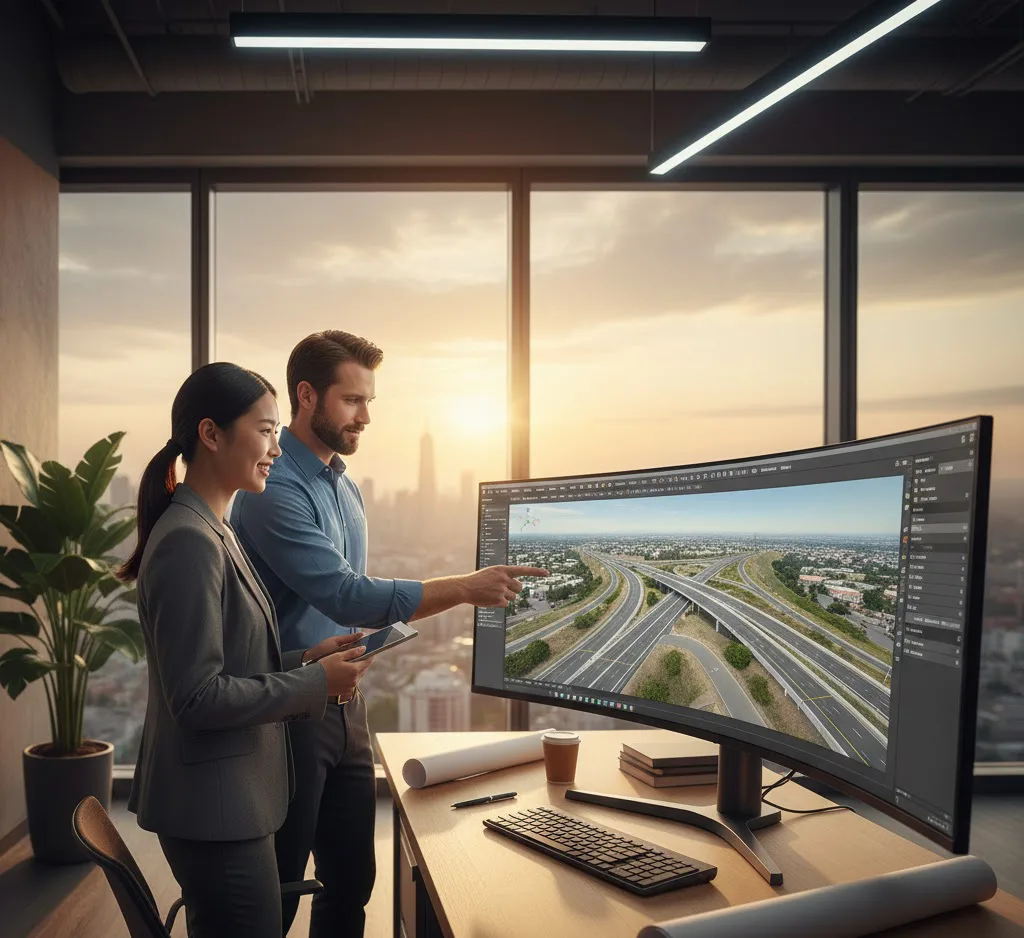
Instalar un software tan robusto como Autodesk Civil 3D puede parecer una tarea sencilla, hasta que aparece el primer mensaje de error o la pantalla de carga se detiene al 99%.
Si estás aquí, es probable que ya hayas sentido esa frustración. En esta guía, vamos a desglosar el proceso para que tu instalación sea limpia, rápida y, sobre todo, funcional.
📌 AVISO: Si ya conoces el software y solo buscas el acceso directo con la tarifa promocional vigente, puedes ➤ ACCEDER AL CURSO EXPERTO EN CIVIL 3D CON DESCUENTO AQUÍ
¿Por qué falla tanto la instalación de Civil 3D?
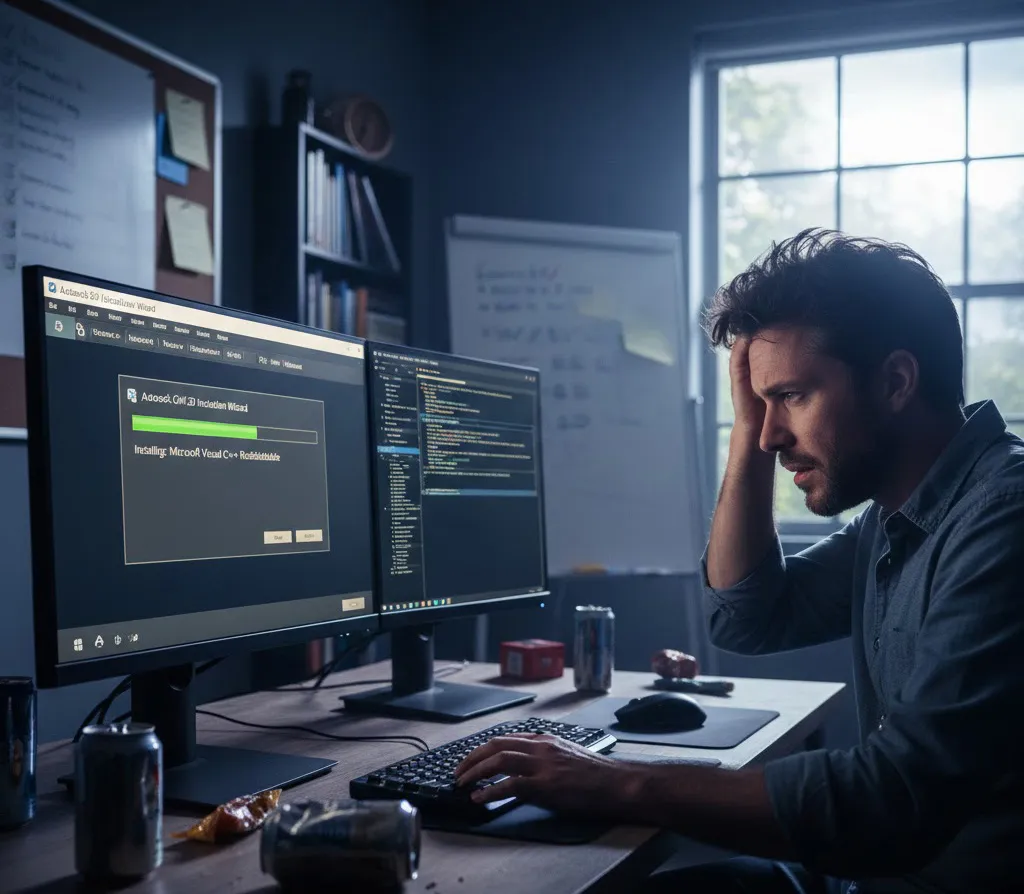
Recreación visual con fines demostrativos.
Civil 3D no es un programa común; es un ecosistema de diseño que exige mucho a tu sistema operativo. La mayoría de los errores ocurren por falta de preparación previa del equipo.
Antes de descargar cualquier archivo, es vital entender que este software interactúa con bibliotecas de Windows que deben estar actualizadas. Un error aquí significa un programa lento o cierres inesperados en pleno proyecto.
Requisitos del sistema: Lo que nadie te dice

Recreación visual con fines demostrativos.
No basta con cumplir los requisitos mínimos de Autodesk. Para trabajar de forma fluida, necesitas un margen de maniobra.
- Procesador: Mínimo 2.5–2.9 GHz. Recomendado: 3 GHz o más.
- Memoria RAM: Olvida los 8 GB. Para Civil 3D necesitas 16 GB si no quieres que el programa se congele al procesar superficies.
- Espacio en disco: Asegúrate de tener al menos 20 GB libres, idealmente en un disco sólido (SSD).
Consejo Pro: Antes de empezar, desactiva temporalmente tu antivirus. Muchos errores de “archivo faltante” ocurren porque el antivirus bloquea un componente esencial durante la extracción.
Un camino más corto hacia el dominio técnico
Instalar el software es solo el primer paso. Muchos profesionales logran abrir el programa, pero se sienten perdidos ante la inmensidad de sus herramientas. Si buscas no solo instalarlo, sino dominarlo para proyectos reales, recursos como esta metodología profesional para ser Experto en Civil 3D ayudan a cerrar esa brecha entre tener el programa y saber usarlo profesionalmente, evitándote meses de aprendizaje por ensayo y error.
Pasos para una instalación exitosa y limpia
Sigue este orden lógico para evitar conflictos de licencias o archivos corruptos:
1. Preparación del entorno Windows
Asegúrate de que tu Windows Update esté al día. Civil 3D depende de los componentes .NET Framework y Microsoft Visual C++. Si estos están obsoletos, la instalación fallará.
2. Descarga desde fuentes oficiales
Usa siempre el portal de Autodesk. Evita instaladores de terceros que suelen venir con archivos incompletos. Si eres estudiante o educador, aprovecha las licencias educativas oficiales.
3. Ejecución como Administrador
Este es el error más simple y común. Haz clic derecho sobre el archivo ejecutable y selecciona “Ejecutar como administrador”. Esto le da permiso al instalador para escribir en carpetas protegidas del sistema.
Solución a errores comunes durante la carga
Si el instalador se detiene, lo más probable es que existan restos de una instalación previa. Debes limpiar la carpeta %TEMP% de tu equipo y reiniciar antes de volver a intentarlo.
Otro punto crítico son los Country Kits. No olvides instalarlos al final, ya que contienen las normativas y estilos específicos para tu país, lo que te ahorrará horas de configuración manual de etiquetas y tablas.

Recreación visual con fines demostrativos.
Conclusión: El software es solo la herramienta
Tener Civil 3D instalado correctamente es como tener un Ferrari en el garaje. Es emocionante, pero ahora necesitas aprender a conducirlo en curvas peligrosas (proyectos de infraestructura complejos).
Si sientes que el programa es un gigante difícil de domar, recuerda que la curva de aprendizaje se reduce drásticamente con una metodología guiada. Programas de especialización como Experto en Civil 3D están diseñados precisamente para que, una vez superada la instalación, el software trabaje para ti y no tú para el software.
🔍 ¿Todavía no estás seguro? Puedes ver nuestro Análisis y Reseña Completa del curso aquí.
📚 También te puede interesar: Civil 3D 2026: Requisitos mínimos de sistema para que no se trabe tu PC
🎨 Encuentra más herramientas en nuestro centro de diseño digital.
Aviso de Responsabilidad y Transparencia
Información importante: El contenido de este sitio web se proporciona exclusivamente con fines informativos, educativos, referenciales y promocionales. Aunque nos esforzamos por ofrecer información basada en investigaciones rigurosas, toda la información sobre productos digitales, funcionalidades de software, recursos descargables, ofertas comerciales y metodologías de trabajo está sujeta a actualizaciones y cambios constantes por parte de sus desarrolladores o proveedores.
No garantizamos la exactitud absoluta ni la vigencia permanente de la información expuesta, la cual podría contener imprecisiones técnicas, errores de transcripción o información que, por causas ajenas o cambios de terceros, pudiera no ser veraz al momento de su consulta. Por lo tanto, el uso de cualquier dato, recomendación o la adquisición de herramientas y productos aquí descritos se realiza estrictamente bajo el propio riesgo y responsabilidad del lector. Cursos y Estrategias no se hace responsable de fallos técnicos, pérdida de datos o resultados derivados de la aplicación de esta información. Se recomienda siempre verificar las condiciones de compra, datos técnicos y términos de uso en las fuentes oficiales antes de cualquier implementación o transacción.
Esta publicación puede incluir enlaces de afiliación, lo que significa que podríamos recibir una comisión si realizas una compra a través de ellos, sin que esto represente ningún coste adicional para ti.
Nota visual: Las imágenes presentadas en este artículo son de carácter ilustrativo y han sido diseñadas para representar conceptos técnicos y flujos de trabajo profesionales. No constituyen capturas de pantalla exactas del software ni garantizan resultados idénticos en la ejecución de los proyectos.
2 comentarios en "¿Cómo instalar Civil 3D sin errores? Guía paso a paso para optimizar tu PC"
Los comentarios están cerrados.