
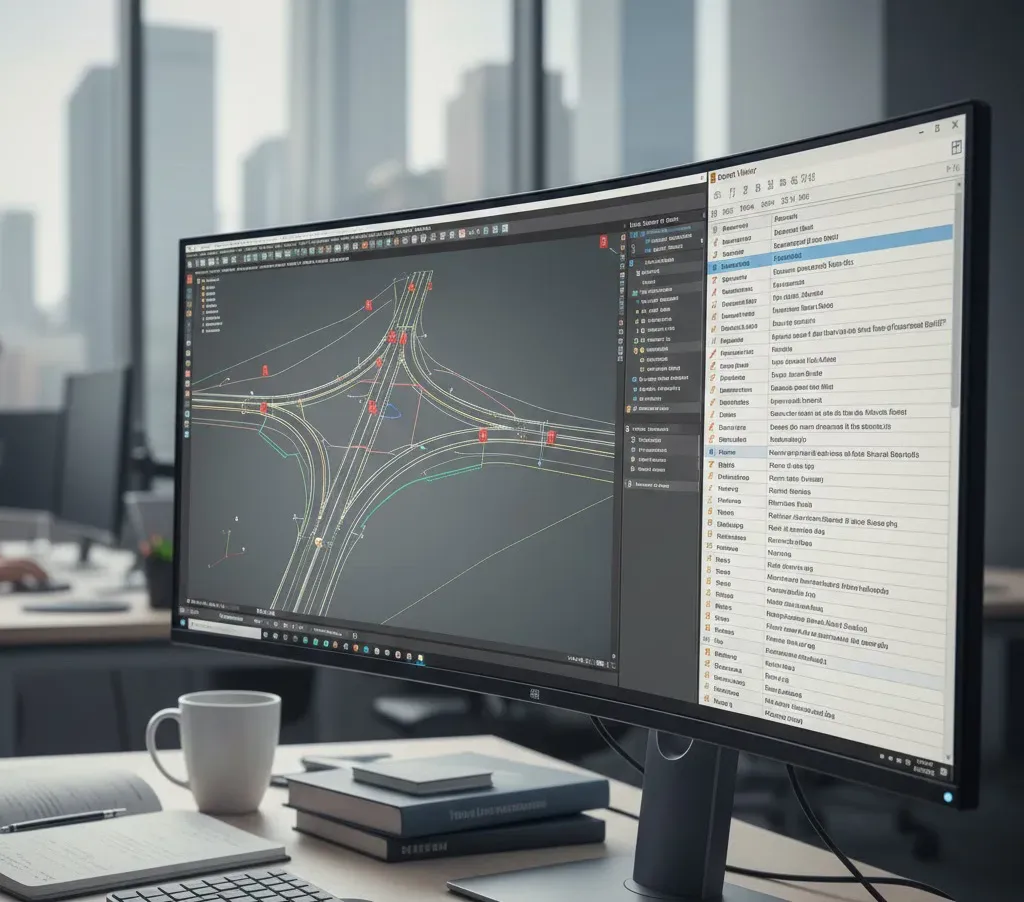
Entender Civil 3D es, probablemente, el desafío más grande que enfrenta un profesional del diseño de infraestructura. A diferencia de AutoCAD, donde el dibujo es estático, aquí estamos ante un motor de diseño paramétrico basado en objetos. Un error en la concepción del modelo no solo afecta un plano; destruye la integridad de los datos de todo el proyecto, desde el alineamiento horizontal hasta el cómputo de materiales.
📌 AVISO: Si ya conoces el software y solo buscas el acceso directo con la tarifa promocional vigente, puedes ➤ ACCEDER AL CURSO EXPERTO EN CIVIL 3D CON DESCUENTO AQUÍ
Si estás empezando, es normal que te sientas abrumado por la cantidad de variables. Sin embargo, la mayoría de las frustraciones no provienen del software en sí, sino de arrastrar vicios de dibujo lineal a un entorno BIM. A continuación, desglosamos los fallos críticos que separan a un usuario básico de un modelador experto.
1. El mito de la “Hoja en Blanco”: El error de no usar Plantillas (DWT)
Recreación visual con fines demostrativos.
El error más costoso en términos de horas/hombre es iniciar un proyecto sobre una plantilla vacía o la que trae el programa por defecto (_AutoCAD Civil 3D (Metric) NCS.dwt). En Civil 3D, los Estilos lo son todo. Ellos controlan cómo se proyecta una tubería, cómo se etiqueta una curva de nivel y cómo se visualiza un perfil longitudinal.
Si no trabajas sobre una plantilla técnica configurada, te verás obligado a crear estilos de visualización y de etiqueta de forma manual para cada objeto. Esto no solo es ineficiente, sino que garantiza inconsistencias en la entrega final. Un profesional no debería “dibujar” una etiqueta; el software debería generarla automáticamente según las propiedades del objeto.
2. El colapso del rendimiento: Ignorar los Data Shortcuts
Un vicio común es intentar centralizar todo el proyecto en un único archivo .DWG. Al incluir la superficie del terreno, los alineamientos, los perfiles, la obra lineal (Corridor) y las secciones transversales en un mismo dibujo, el consumo de memoria RAM se dispara y el archivo se vuelve inestable.
La metodología correcta es el uso de Data Shortcuts (Accesos directos a datos). Esto permite separar el proyecto en módulos:
- Archivo de Topografía: Solo contiene la superficie y puntos.
- Archivo de Diseño Geométrico: Contiene alineamientos y perfiles, referenciando la superficie del archivo anterior.
- Archivo de Producción de Planos: Referencia los datos de diseño para generar las láminas finales.
Al no usar esta arquitectura de datos, no solo arriesgas el rendimiento de tu PC, sino que imposibilitas el trabajo colaborativo en equipo. Esta metodología es la base de lo que la propia documentación técnica de Autodesk define como flujo de trabajo profesional para infraestructura.
3. Superficies sin control: El mal uso de las Breaklines (Líneas de rotura)
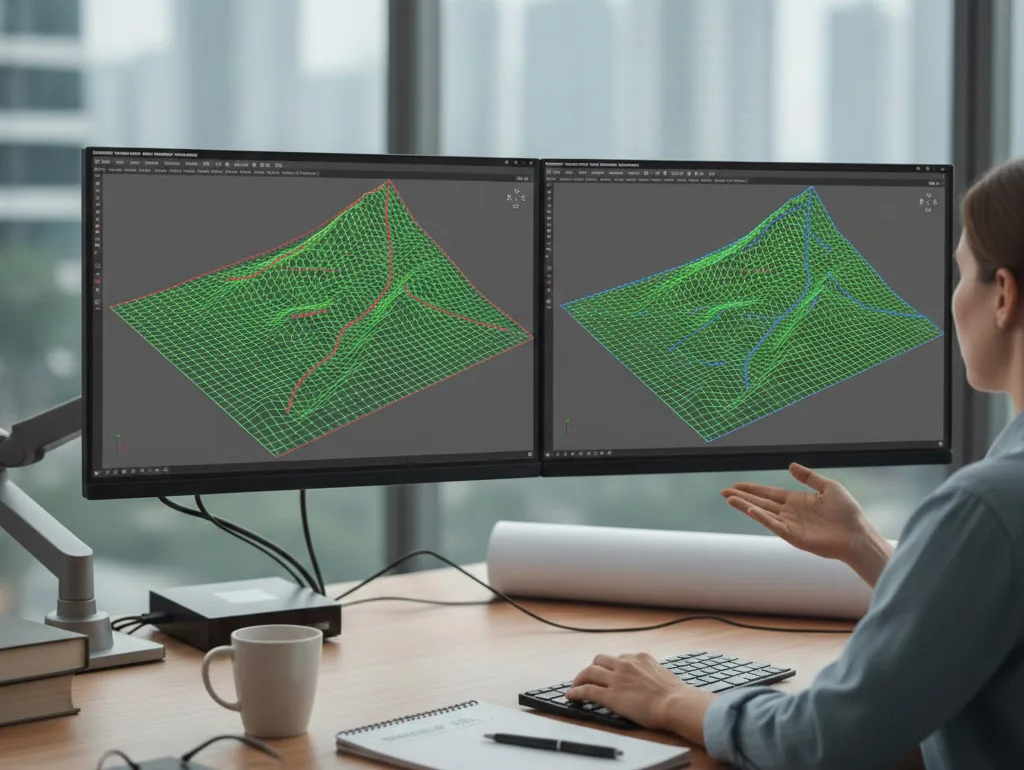
A nivel de ingeniería, este es el error que más dinero cuesta en la fase de construcción. Una superficie en Civil 3D se genera mediante una triangulación (TIN). Sin embargo, el algoritmo no sabe dónde termina un muro o dónde empieza una banquina a menos que se lo digas explícitamente.
El error típico es importar puntos topográficos y dejar que el programa triangule por el camino más corto. Esto genera “vuelos” en la superficie que no existen en la realidad. Las Breaklines son objetos lineales que obligan a la triangulación a seguir una arista específica (como el borde de un pavimento o la cresta de un talud).
Recreación visual con fines demostrativos.
4. El “Explode” como recurso desesperado
Cuando una etiqueta no se ve como queremos o un perfil no encaja en la lámina, el usuario novato recurre al comando Explode (Descomponer). Este es el “pecado capital” en Civil 3D. Al descomponer un objeto de Civil, le quitas su inteligencia. Deja de ser un objeto paramétrico vinculado a una base de datos y pasa a ser simple geometría de AutoCAD.
Si el diseño sufre una modificación (por ejemplo, se desplaza un alineamiento 2 metros), todos los objetos dinámicos se actualizarían solos. Pero si los descompusiste, tendrás que rehacer todo el dibujo manualmente.
- La solución: si una etiqueta no te gusta, edita su composición en el Label Style Composer. Aprender a dominar estos estilos es lo que separa a un principiante de un experto; por eso, si quieres evitar estos errores fatales, te recomendamos seguir una metodología profesional de Civil 3D que te enseñe a gestionar el dinamismo del software sin destruir los datos.
5. El caos en el Toolspace: Prospector y Settings
La falta de orden en la pestaña Prospector es el primer síntoma de un proyecto condenado al desorden. Civil 3D asigna nombres genéricos por defecto. Tener “Superficie (1)”, “Superficie (2)” y “Alineamiento (4)” en un proyecto con múltiples intersecciones es una receta para el desastre.
Al no renombrar cada objeto de forma técnica y descriptiva, se vuelve casi imposible gestionar las referencias cruzadas o los targets de la obra lineal.
- Flujo correcto: Cada vez que crees un objeto, asígnale un nombre basado en una convención lógica (ej: TN-Terreno Natural, Eje-Principal-Av-Sur). Esto facilita la búsqueda de datos y permite que cualquier otro diseñador pueda entender el modelo sin necesidad de explicaciones externas.
6. Subestimar la potencia del Subassembly Composer
Muchos diseñadores se limitan a usar los subensamblajes que vienen en la paleta de herramientas por defecto. El error es intentar “forzar” un subensamblaje estándar a una realidad geométrica compleja (como una cuneta con forma especial o un muro con dimensiones variables).
Aprender Civil 3D implica, tarde o temprano, entender que para proyectos especiales necesitamos subensamblajes personalizados. El Subassembly Composer es una herramienta potente que viene con Civil 3D pero que pocos utilizan por su aparente complejidad lógica. No usarla te obliga a hacer “trucos” visuales que terminan ensuciando el cómputo de materiales.
7. No verificar el “Event Viewer”
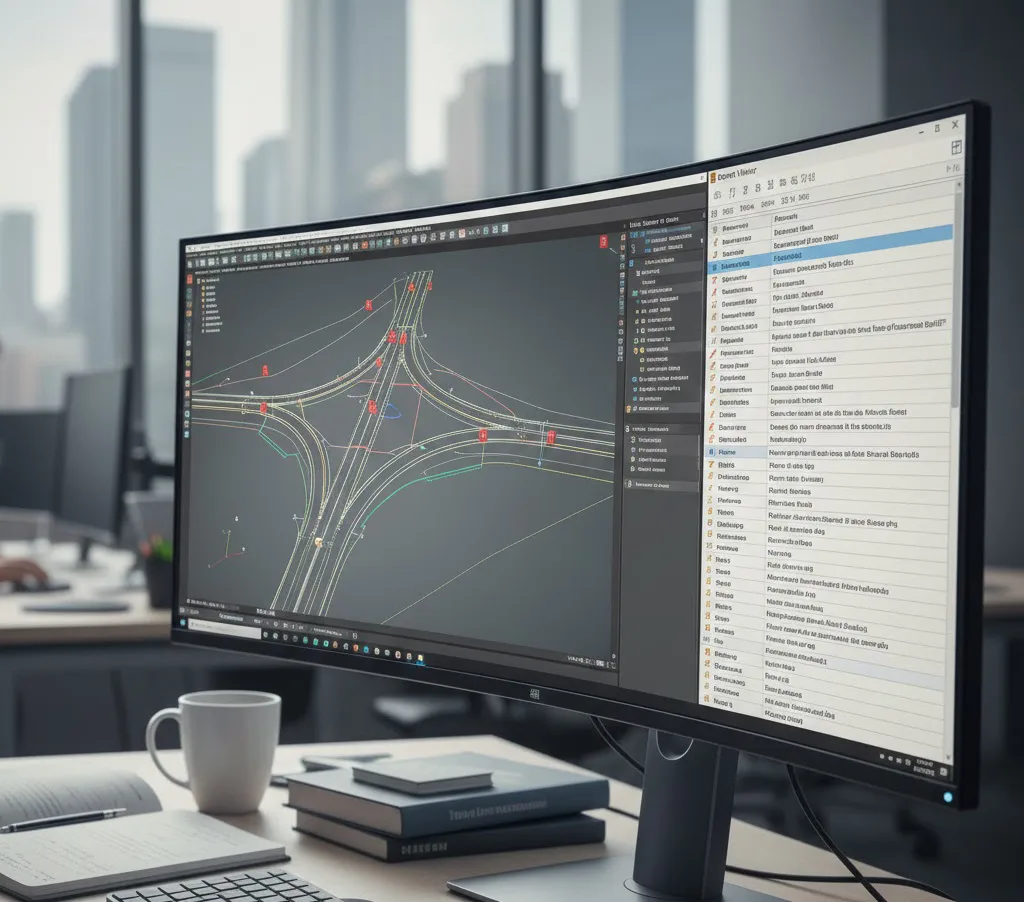
El visor de eventos (Event Viewer) suele ser ignorado por la mayoría. Sin embargo, allí es donde el software te advierte que una curva vertical no cumple con el radio mínimo o que un ensamblaje no encontró su objetivo (target) de terreno. Ignorar estas advertencias es diseñar a ciegas. Un modelo sin errores en el visor de eventos es sinónimo de un diseño geométricamente viable y técnicamente sólido.
Recreación visual con fines demostrativos.
🔍 ¿Todavía no estás seguro? Puedes ver nuestro Análisis y Reseña Completa del curso aquí.
📚 También te puede interesar: ¿Por qué Civil 3D es el requisito indispensable para trabajar en ingeniería?
🎨 Descubre más guías en nuestra sección de software y diseño creativo.
Aviso de Responsabilidad y Transparencia
Información importante: El contenido de este sitio web se proporciona exclusivamente con fines informativos, educativos, referenciales y promocionales. Aunque nos esforzamos por ofrecer información basada en investigaciones rigurosas, toda la información sobre productos digitales, funcionalidades de software, recursos descargables, ofertas comerciales y metodologías de trabajo está sujeta a actualizaciones y cambios constantes por parte de sus desarrolladores o proveedores.
No garantizamos la exactitud absoluta ni la vigencia permanente de la información expuesta, la cual podría contener imprecisiones técnicas, errores de transcripción o información que, por causas ajenas o cambios de terceros, pudiera no ser veraz al momento de su consulta. Por lo tanto, el uso de cualquier dato, recomendación o la adquisición de herramientas y productos aquí descritos se realiza estrictamente bajo el propio riesgo y responsabilidad del lector. Cursos y Estrategias no se hace responsable de fallos técnicos, pérdida de datos o resultados derivados de la aplicación de esta información. Se recomienda siempre verificar las condiciones de compra, datos técnicos y términos de uso en las fuentes oficiales antes de cualquier implementación o transacción.
Esta publicación puede incluir enlaces de afiliación, lo que significa que podríamos recibir una comisión si realizas una compra a través de ellos, sin que esto represente ningún coste adicional para ti.
Nota visual: Las imágenes presentadas en este artículo son de carácter ilustrativo y han sido diseñadas para representar conceptos técnicos y flujos de trabajo profesionales. No constituyen capturas de pantalla exactas del software ni garantizan resultados idénticos en la ejecución de los proyectos.
1 comentario en "Guía técnica: Los 5 errores más comunes al aprender Civil 3D (y cómo evitarlos)"
Los comentarios están cerrados.