
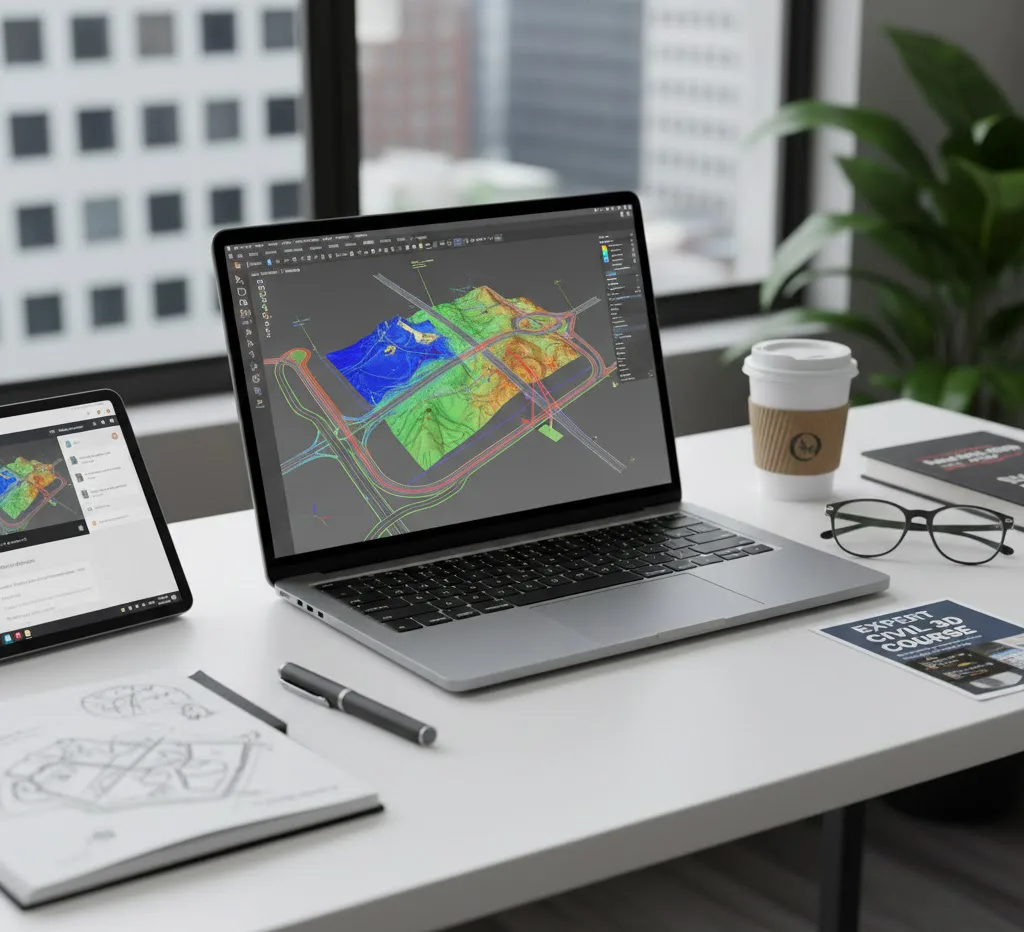
¿Hay algo más frustrante que estar terminando un modelado de superficies y que Civil 3D se cierre inesperadamente? Si trabajas en ingeniería civil, topografía o diseño de infraestructura, sabes que “Fatal Error” son las dos palabras que más tememos.
Con la llegada de la versión 2026, AutoCAD Civil 3D ha dado un salto en potencia, pero también en exigencia. En esta guía vamos a desglosar qué necesitas realmente en tu hardware para que el programa vuele y no pierdas horas de trabajo por falta de memoria. Verificar que tu hardware soporte esta versión es el primer paso crítico para cualquier ingeniero o proyectista, pero tener una computadora potente es inútil si no sabes configurar el software para extraer su máximo rendimiento.
Antes de profundizar en los detalles técnicos, si ya conoces el programa y lo que buscas es el acceso directo a la plataforma oficial con los beneficios actuales, puedes ➤ ingresar al Curso Experto en Civil 3D aquí.
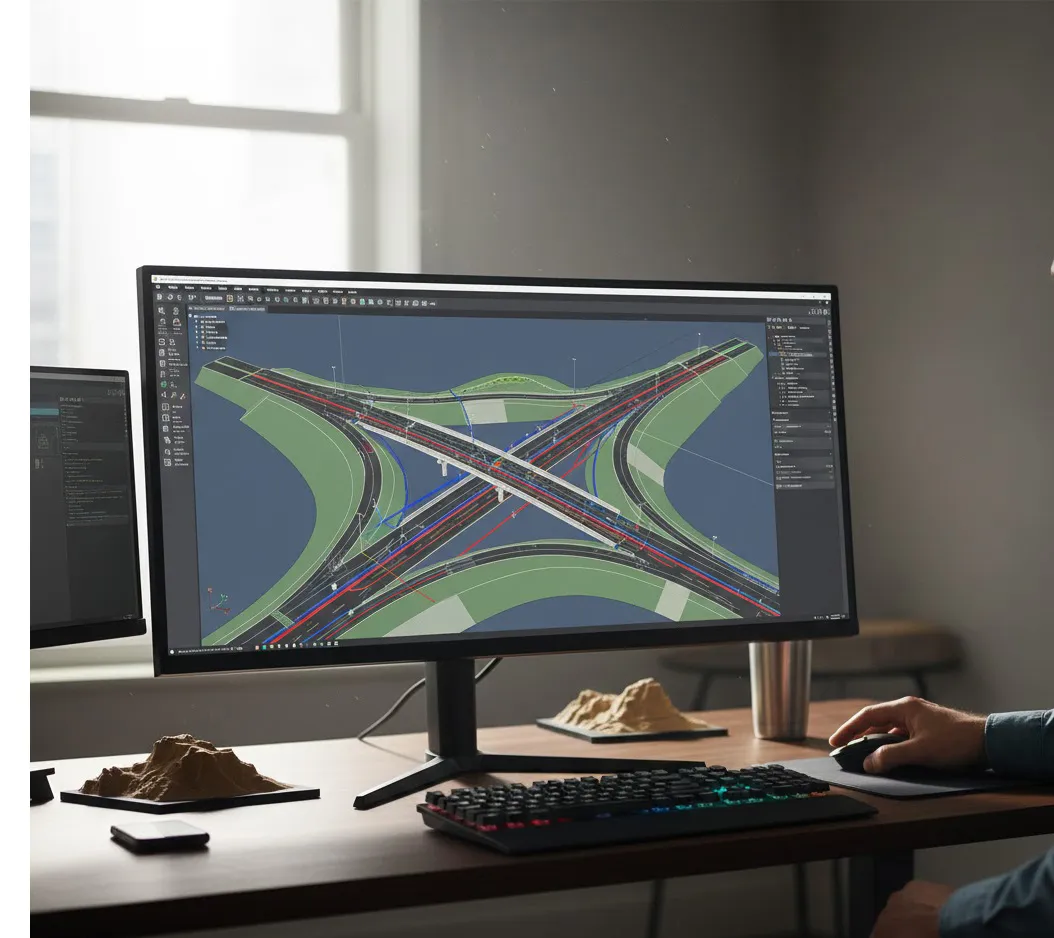
Recreación visual con fines demostrativos.
1. La gran diferencia: Requisitos “Oficiales” vs. Requisitos “Reales”
Autodesk siempre publica una lista de requisitos mínimos. El problema es que esos requisitos están pensados para abrir un dibujo vacío. Para proyectos reales de carreteras, redes de tuberías o explanaciones complejas, necesitamos mirar más allá.
Tabla de Requisitos Recomendados para 2026
| Componente | Mínimo (Sobrevivir) | Recomendado (Productividad) | Nivel Experto (Proyectos Grandes) |
| Procesador (CPU) | 2.5–2.9 GHz | 3.0+ GHz (Alta frecuencia) | Intel i9 o Ryzen 9 (>4.0 GHz) |
| Memoria RAM | 8 GB | 16 GB – 32 GB | 64 GB |
| Disco Duro | HDD 7200 rpm | SSD NVMe M.2 | SSD NVMe Gen 4 |
| Tarjeta Gráfica | 2 GB GPU | 4 GB – 8 GB (Certificada) | 12 GB+ (RTX o Quadro) |
2. El Procesador (CPU): El cerebro de Civil 3D
Mucha gente comete el error de comprar procesadores con muchísimos “núcleos” (Cores). Error. Civil 3D sigue siendo mayoritariamente un software de un solo hilo (single-thread).
- Lo que importa: La velocidad de reloj (GHz). Es mejor un procesador de 8 núcleos a 4.5 GHz que uno de 32 núcleos a 3.0 GHz.
- Consejo 2026: Busca procesadores que tengan un alto rendimiento por núcleo, como la serie Intel Core i7/i9 de 14.ª generación o los AMD Ryzen 7000/9000.
3. Memoria RAM: El espacio para tus datos
Si Civil 3D se “congela” al cambiar de pestaña o al generar una sección transversal, te falta RAM.
- 16 GB es el nuevo estándar mínimo para estudiantes.
- 32 GB es lo ideal para profesionales que manejan nubes de puntos o archivos vinculados (Xrefs).
4. La Tarjeta Gráfica (GPU): ¿Es necesaria una Quadro?
Civil 3D usa la tarjeta gráfica principalmente para la regeneración de dibujos y el modelado 3D. Aunque las tarjetas certificadas (como las NVIDIA Quadro o RTX Enterprise) ofrecen una estabilidad superior en entornos profesionales, muchas tarjetas de la línea GeForce funcionan perfectamente si se configuran de forma adecuada.
Sin embargo, el rendimiento no depende solo del hardware; una mala gestión de los estilos y las etiquetas puede ralentizar incluso la mejor estación de trabajo. Por eso, además de un buen equipo, es vital dominar una metodología profesional de Civil 3D que te enseñe a optimizar tus archivos, permitiéndote trabajar con fluidez en proyectos de gran envergadura sin que el software se bloquee.
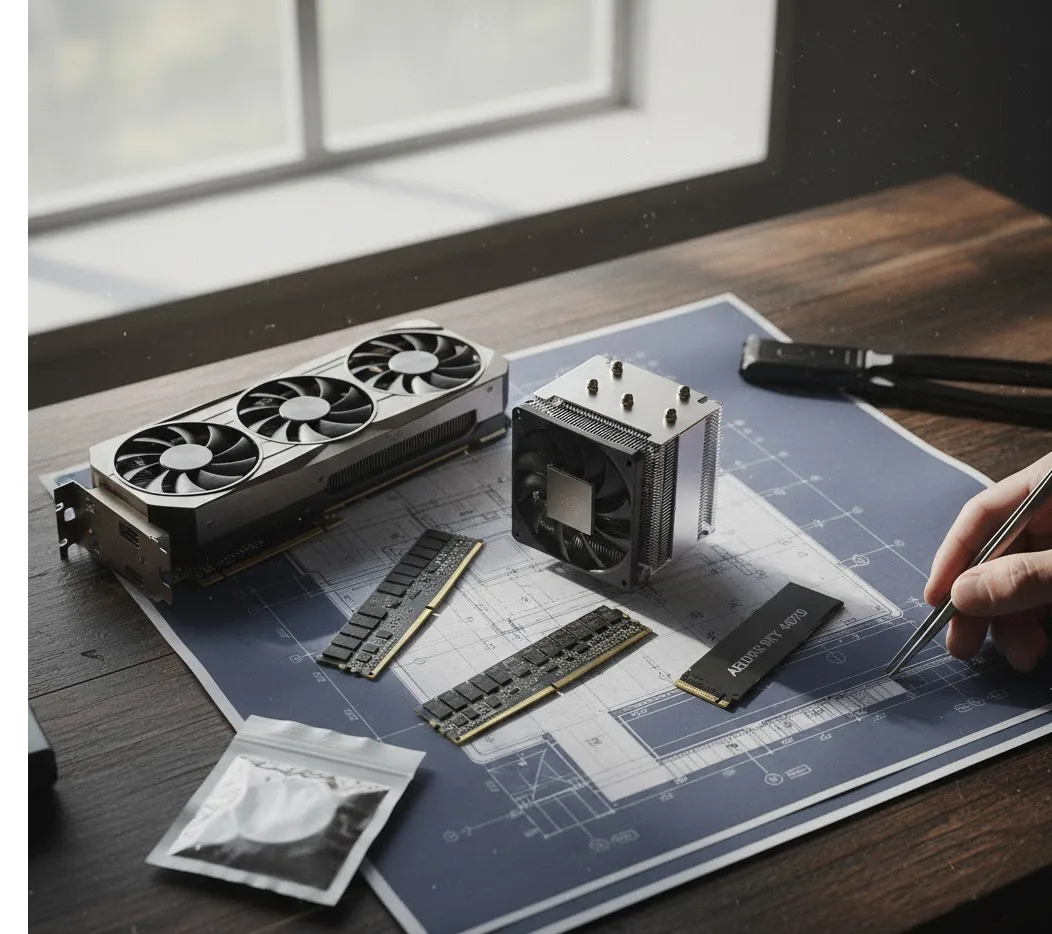
Recreación visual con fines demostrativos.
- Gaming vs. Profesional: Las tarjetas NVIDIA RTX (serie 3060, 4070, etc.) funcionan increíblemente bien y suelen ser más baratas que las NVIDIA RTX A (antiguas Quadro).
- DirectX 12: Asegúrate de que tu tarjeta sea compatible con DirectX 12 para aprovechar las mejoras de visualización de la versión 2026.
No basta con cualquier tarjeta de video; para manejar nubes de puntos o superficies complejas sin retrasos, es vital contar con una arquitectura que soporte los estándares de hardware para AEC. Esto asegura que el procesamiento de gráficos no recaiga solo en el procesador, evitando esos molestos parpadeos o cierres inesperados al rotar modelos en 3D.
5. El truco maestro: El disco SSD NVMe
Si todavía usas un disco duro mecánico (HDD), da igual que tengas la mejor PC del mundo; Civil 3D tardará una eternidad en abrir. Instalar el software y el archivo de paginación de Windows en un SSD NVMe reduce los tiempos de carga hasta en un 80%.
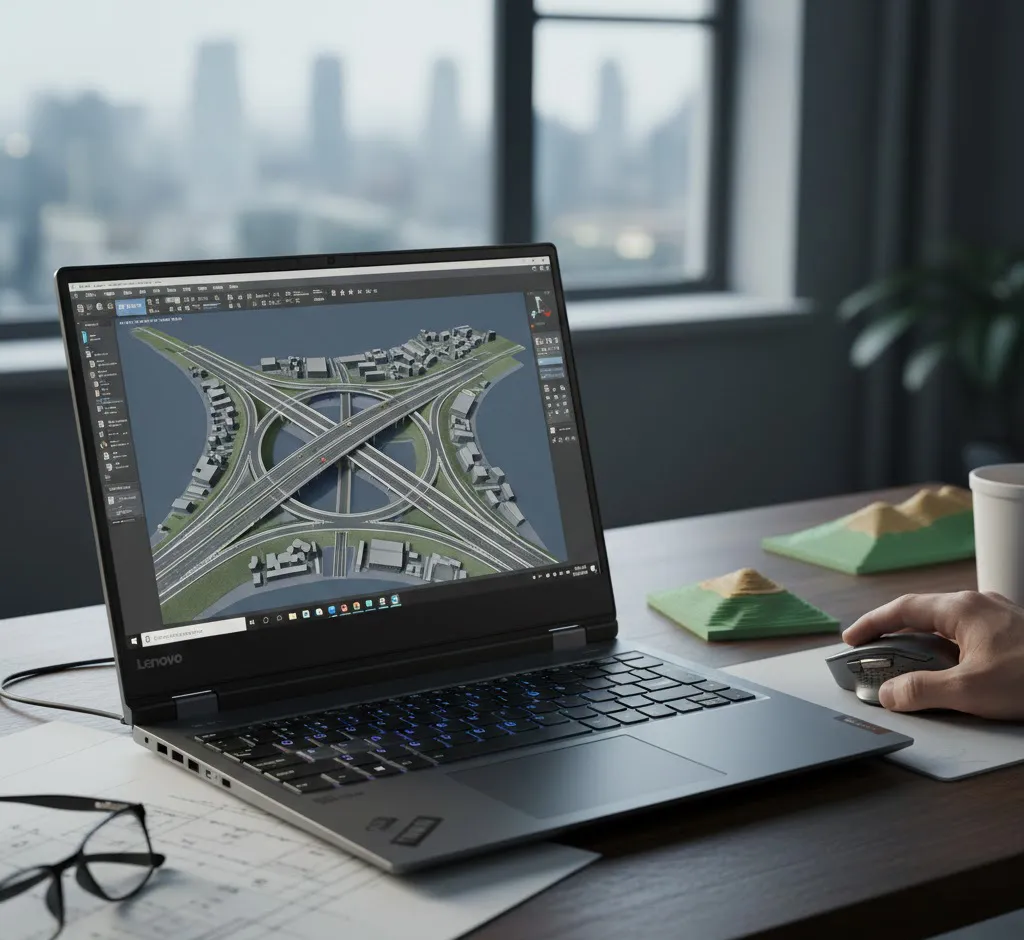
Recreación visual con fines demostrativos.
6. Configuración de Software para evitar que se trabe
No todo es hardware. Aquí tienes 3 ajustes rápidos dentro de Civil 3D:
- WHIPTHREAD: Configúralo en
3para usar varios núcleos en la regeneración de dibujos. - Hardware Acceleration: Asegúrate de que esté activada (comando
GRAPHICSCONFIG). - Clean Up: Usa regularmente los comandos
PURGEyAUDITpara mantener tus archivos ligeros.
Conclusión: No dejes que tu hardware limite tu talento
Antes de realizar cualquier inversión en equipo, te recomiendo leer nuestra 🔍 Reseña: ¿Vale la pena el Curso de Civil 3D? Opiniones reales, donde analizamos si el programa se adapta a lo que buscas profesionalmente.
Tener una PC potente es solo la mitad de la batalla. Puedes tener el procesador más rápido del mercado, pero si no sabes gestionar las referencias externas o los estilos de superficie, el software se seguirá trabando. La clave del éxito en 2026 no es solo el hardware, sino la eficiencia con la que modelas. Asegúrate de cumplir con los requisitos mínimos para trabajar con tranquilidad, pero enfócate sobre todo en dominar la técnica para que tus proyectos fluyan sin errores.
🔍 ¿Todavía no estás seguro? Puedes ver nuestro Análisis y Reseña Completa del curso aquí.
📚 También te puede interesar: ¿Cómo instalar Civil 3D sin errores? Guía paso a paso para optimizar tu PC
🎨 Encuentra más herramientas en nuestro centro de diseño digital.
Aviso de Responsabilidad y Transparencia
Información importante: El contenido de este sitio web se proporciona exclusivamente con fines informativos, educativos, referenciales y promocionales. Aunque nos esforzamos por ofrecer información basada en investigaciones rigurosas, toda la información sobre productos digitales, funcionalidades de software, recursos descargables, ofertas comerciales y metodologías de trabajo está sujeta a actualizaciones y cambios constantes por parte de sus desarrolladores o proveedores.
No garantizamos la exactitud absoluta ni la vigencia permanente de la información expuesta, la cual podría contener imprecisiones técnicas, errores de transcripción o información que, por causas ajenas o cambios de terceros, pudiera no ser veraz al momento de su consulta. Por lo tanto, el uso de cualquier dato, recomendación o la adquisición de herramientas y productos aquí descritos se realiza estrictamente bajo el propio riesgo y responsabilidad del lector. Cursos y Estrategias no se hace responsable de fallos técnicos, pérdida de datos o resultados derivados de la aplicación de esta información. Se recomienda siempre verificar las condiciones de compra, datos técnicos y términos de uso en las fuentes oficiales antes de cualquier implementación o transacción.
Esta publicación puede incluir enlaces de afiliación, lo que significa que podríamos recibir una comisión si realizas una compra a través de ellos, sin que esto represente ningún coste adicional para ti.
Nota visual: Las imágenes presentadas en este artículo son de carácter ilustrativo y han sido diseñadas para representar conceptos técnicos y flujos de trabajo profesionales. No constituyen capturas de pantalla exactas del software ni garantizan resultados idénticos en la ejecución de los proyectos.
9 comentarios en "Civil 3D 2026: Requisitos mínimos de sistema para que no se trabe tu PC"