

Aprender a usar Adobe Illustrator para presentar planos arquitectónicos es fundamental para arquitectos y estudiantes que desean comunicar sus proyectos de manera profesional. Esta herramienta permite transformar planos técnicos en láminas claras, organizadas y visualmente atractivas, ideales para presentaciones a clientes, jurados o equipos de trabajo. ✏️
Muchos arquitectos generan sus planos en software CAD o BIM, pero el resultado suele ser demasiado técnico para una presentación visual. Illustrator permite organizar la información gráfica, jerarquizar elementos, aplicar color y mejorar la lectura visual del plano.
Antes de profundizar en los detalles técnicos, si ya conoces el programa y lo que buscas es el acceso directo a la plataforma oficial con los beneficios actuales, puedes ➤ ingresar al Curso Adobe Illustrator CC para Arquitectos. De 0 a Experto.
En esta guía aprenderás cómo usar Adobe Illustrator para presentar planos arquitectónicos paso a paso, entendiendo no solo el proceso técnico sino también por qué cada decisión gráfica mejora la comunicación del proyecto.
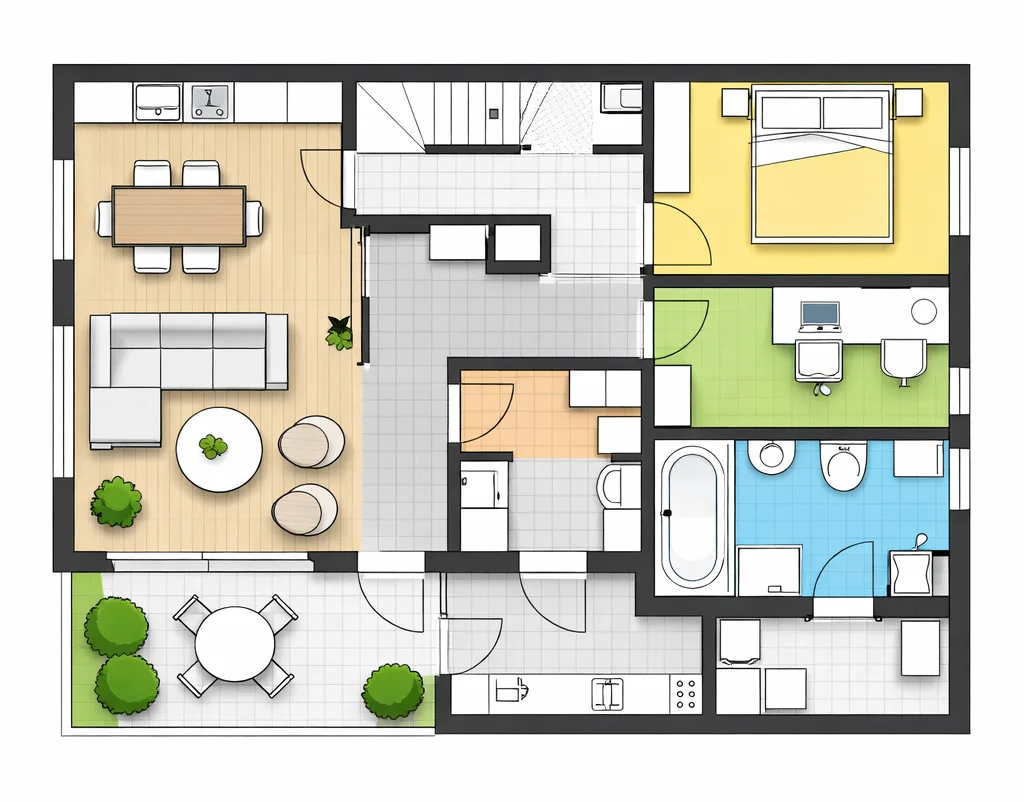
Recreación visual con fines demostrativos.
Por qué Illustrator es una herramienta clave en la representación arquitectónica
El software Adobe Illustrator, desarrollado por Adobe, está basado en gráficos vectoriales. Esto significa que todos los elementos —líneas, formas y colores— se construyen matemáticamente, lo que permite escalar dibujos sin perder calidad.
En arquitectura esto tiene varias ventajas importantes:
Precisión gráfica
Los gráficos vectoriales permiten imprimir planos en distintos tamaños sin pérdida de definición. Esto es esencial cuando se preparan láminas para concursos, portafolios o presentaciones académicas.
Control total del estilo visual
Illustrator ofrece herramientas muy precisas para controlar:
- grosores de línea
- jerarquía visual
- estilos de color
- composición gráfica
Esto permite transformar un plano técnico en una representación arquitectónica clara y elegante.
Integración con software CAD y BIM
En la práctica profesional, Illustrator suele utilizarse como herramienta de postproducción gráfica. El flujo de trabajo más habitual consiste en generar los planos en programas como:
- AutoCAD
- Revit
- Archicad
Luego se exportan a Illustrator para mejorar su presentación.
Flujo de trabajo profesional para presentar planos en Illustrator
Antes de importar el archivo CAD, es importante organizar tus capas y grosores de línea para usar Adobe Illustrator para presentar planos arquitectónicos de forma clara y profesional, asegurando que cada elemento sea legible y estéticamente equilibrado.
Paso 1: preparar el plano en el software CAD
Lo ideal es limpiar el plano antes de exportarlo.
Esto implica:
- eliminar capas innecesarias
- borrar líneas duplicadas
- simplificar detalles excesivos
- mantener una estructura clara de capas
Un archivo limpio facilita mucho la edición posterior.
Los formatos de exportación más utilizados suelen ser:
- PDF vectorial
- DWG
- archivo AI compatible
Paso 2: importar el plano en Illustrator
Una vez exportado el archivo, se abre dentro de Illustrator.
En este punto es importante verificar tres cosas:
- que las líneas sigan siendo vectoriales
- que las capas se mantengan organizadas
- que la escala del plano sea correcta
Illustrator permite trabajar con mesas de trabajo (artboards), lo que facilita organizar varias láminas dentro de un mismo archivo.
En muchos casos, arquitectos y estudiantes buscan aprender este flujo de trabajo completo paso a paso. Si te interesa profundizar en el proceso real utilizado en estudios de arquitectura, puedes ver cómo se aplica en detalle dentro de la formación completa del Curso Adobe Illustrator CC para Arquitectos, donde se explica cómo transformar planos técnicos en presentaciones profesionales.
Organización del plano dentro de Illustrator
Una buena representación arquitectónica depende en gran parte de la jerarquía visual.
Cuando todo tiene el mismo peso gráfico, el plano se vuelve difícil de interpretar.
Uso correcto de capas
Organizar el archivo en capas permite controlar cada elemento del plano.
Una estructura típica podría ser:
- muros
- estructura
- mobiliario
- vegetación
- anotaciones
- diagramas
Esto permite editar rápidamente cada grupo de elementos sin afectar el resto del dibujo.
Uso estratégico del grosor de línea
Los grosores de línea ayudan a comunicar profundidad.
Un esquema habitual sería:
- muros principales → línea gruesa
- particiones interiores → línea media
- mobiliario → línea fina
Este sistema proviene del dibujo arquitectónico tradicional, donde la jerarquía de líneas facilita la lectura del plano.
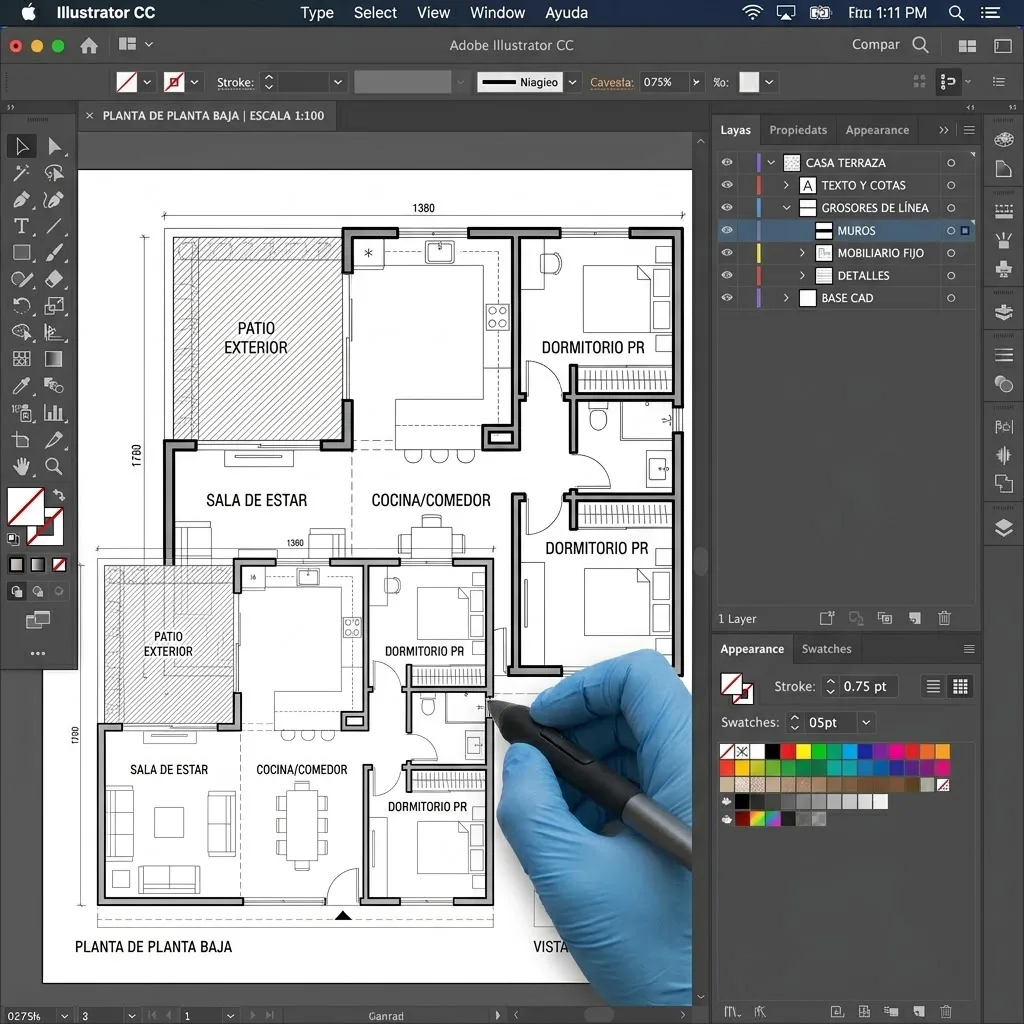
Recreación visual con fines demostrativos.
Uso del color para mejorar la lectura del plano 🎨
El color no se utiliza solo por estética. En arquitectura también cumple una función informativa.
Diferenciar funciones espaciales
Los colores pueden ayudar a identificar rápidamente:
- áreas públicas
- áreas privadas
- circulación
- espacios exteriores
Una paleta limitada suele funcionar mejor que usar muchos colores.
Uso de transparencias
Illustrator permite aplicar opacidad a los colores.
Esto sirve para:
- resaltar áreas específicas
- mantener visibles las líneas del plano
- crear capas visuales más claras
Este tipo de representación facilita que incluso personas que no están acostumbradas a leer planos puedan entender el proyecto.
Crear diagramas arquitectónicos claros
Los diagramas ayudan a explicar la lógica del proyecto.
Entre los más utilizados se encuentran:
- diagramas de circulación
- diagramas de programa
- diagramas de uso del espacio
- diagramas conceptuales
Estos recursos ayudan a que el lector comprenda rápidamente cómo funciona el proyecto.
El American Institute of Architects destaca en sus recomendaciones profesionales que la representación gráfica clara mejora la comunicación entre arquitectos, clientes y equipos técnicos.
Si deseas revisar estos lineamientos directamente, puedes consultar la documentación técnica oficial publicada por el American Institute of Architects, donde se explican principios de comunicación visual utilizados en arquitectura profesional.
Incorporar elementos gráficos para mejorar el plano
Un plano técnico puede resultar difícil de interpretar si solo contiene líneas.
Agregar ciertos elementos visuales mejora mucho la comprensión.
Algunos recursos habituales incluyen:
- árboles
- mobiliario
- figuras humanas
- texturas de materiales
Estos elementos ayudan a transmitir escala, uso del espacio y ambiente del proyecto.
Illustrator permite crear bibliotecas de símbolos reutilizables para mantener coherencia gráfica en todas las láminas.
Cómo crear una lámina arquitectónica profesional
Una vez que el plano está trabajado gráficamente, el siguiente paso es organizar la lámina.
Elegir el formato adecuado
Los formatos más utilizados en arquitectura son:
- A1
- A2
- A3
La elección depende del contexto de presentación.
Definir una jerarquía visual clara
Una buena lámina guía la mirada del lector.
Normalmente incluye:
- título del proyecto
- plano principal
- diagramas complementarios
- leyenda o simbología
- escala gráfica
El objetivo es que cualquier persona pueda entender el proyecto en pocos segundos.
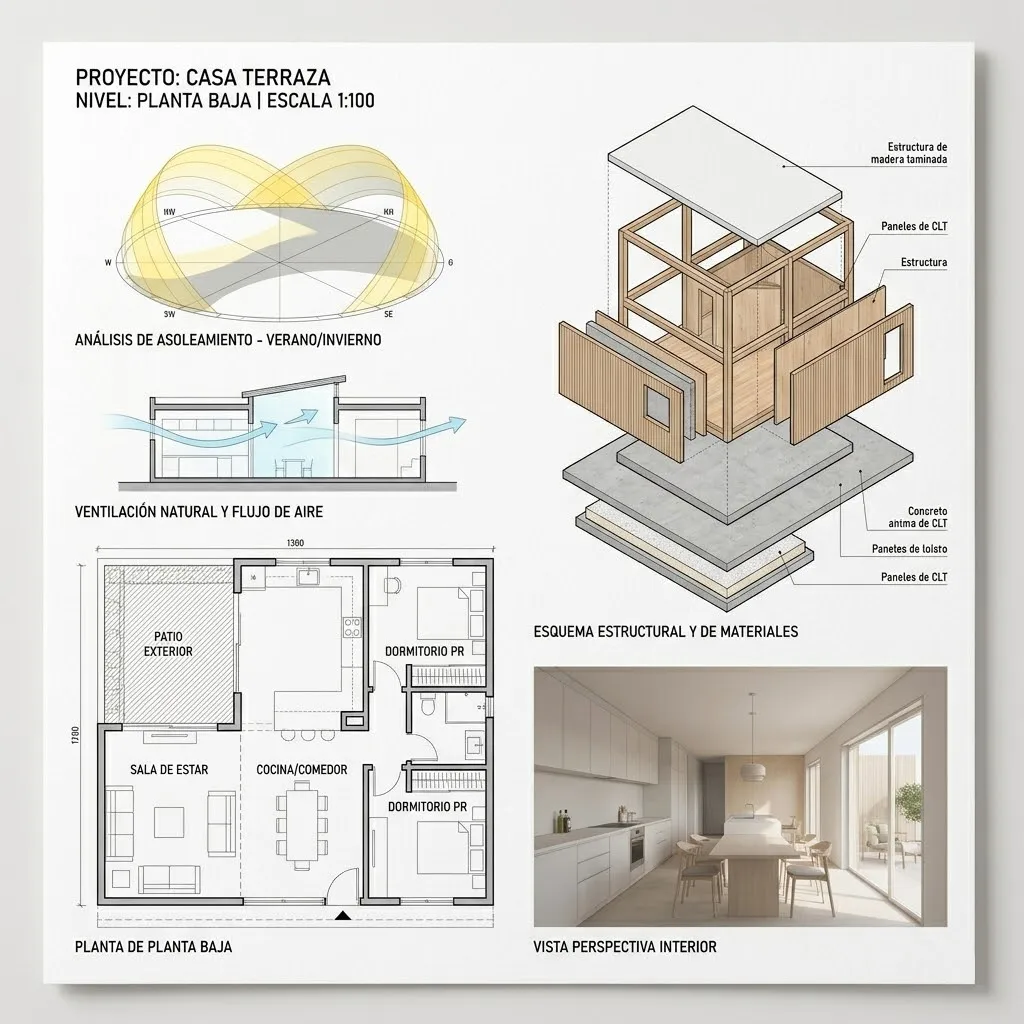
Recreación visual con fines demostrativos.
Ajustes finales antes de exportar
Antes de exportar la lámina conviene revisar algunos detalles técnicos.
Revisar grosores de línea
Las líneas deben seguir siendo legibles al imprimir.
Verificar modo de color
Para impresión es recomendable usar modo CMYK.
Exportación final
Los formatos más comunes son:
- PDF para impresión
- PNG o JPG para presentaciones digitales
Un archivo bien exportado garantiza que el trabajo se vea correctamente en cualquier dispositivo.
Errores comunes al presentar planos en Illustrator ⚠️
Muchos principiantes cometen errores que afectan la claridad del plano.
Usar demasiados colores
Esto puede generar confusión visual.
No jerarquizar líneas
Cuando todas las líneas tienen el mismo grosor, el plano pierde legibilidad.
Sobrecargar la lámina
Demasiada información puede dificultar la comprensión del proyecto.
Una buena representación busca equilibrio entre información y claridad visual.
Conclusión
Si quieres profundizar en todas estas técnicas y ver cómo aplicarlas paso a paso en proyectos reales, puedes consultar nuestra reseña completa del Curso Adobe Illustrator CC para Arquitectos, donde analizamos qué incluye la formación y cómo puede ayudarte a mejorar la presentación de tus proyectos.
Dominar estas técnicas te permite usar Adobe Illustrator para presentar planos arquitectónicos de manera profesional, comunicando claramente tus ideas a clientes y equipos de trabajo.
Un plano bien presentado permite que el proyecto sea entendido rápidamente por clientes, profesores o jurados. Por eso muchos arquitectos utilizan Illustrator como complemento de software CAD o BIM dentro de su flujo de trabajo.
Cuando se utiliza correctamente, Illustrator permite transformar planos técnicos en láminas arquitectónicas claras, elegantes y visualmente efectivas.
🔍 ¿Todavía no estás seguro? Puedes ver nuestro Análisis y Reseña Completa del curso aquí.
📚 También te puede interesar: Guía básica de Illustrator para estudiantes de arquitectura que empiezan desde cero.
🎨 Explora más recursos en nuestro blog de diseño y software.
Aviso de Responsabilidad y Transparencia
Información importante: El contenido de este sitio web se proporciona exclusivamente con fines informativos, educativos, referenciales y promocionales. Aunque nos esforzamos por ofrecer información basada en investigaciones rigurosas, toda la información sobre productos digitales, funcionalidades de software, recursos descargables, ofertas comerciales y metodologías de trabajo está sujeta a actualizaciones y cambios constantes por parte de sus desarrolladores o proveedores.
No garantizamos la exactitud absoluta ni la vigencia permanente de la información expuesta, la cual podría contener imprecisiones técnicas, errores de transcripción o información que, por causas ajenas o cambios de terceros, pudiera no ser veraz al momento de su consulta. Por lo tanto, el uso de cualquier dato, recomendación o la adquisición de herramientas y productos aquí descritos se realiza estrictamente bajo el propio riesgo y responsabilidad del lector. Cursos y Estrategias no se hace responsable de fallos técnicos, pérdida de datos o resultados derivados de la aplicación de esta información. Se recomienda siempre verificar las condiciones de compra, datos técnicos y términos de uso en las fuentes oficiales antes de cualquier implementación o transacción.
Esta publicación puede incluir enlaces de afiliación, lo que significa que podríamos recibir una comisión si realizas una compra a través de ellos, sin que esto represente ningún coste adicional para ti.
Nota visual: Las imágenes presentadas en este artículo son de carácter ilustrativo y han sido diseñadas para representar conceptos técnicos y flujos de trabajo profesionales. No constituyen capturas de pantalla exactas del software ni garantizan resultados idénticos en la ejecución de los proyectos.
1 comentario en "Usar Adobe Illustrator para presentar planos arquitectónicos paso a paso"