
Aprender los mejores trucos de LayOut SketchUp te permitirá transformar tus modelos tridimensionales en documentación técnica impecable de forma ágil. Muchos profesionales cometen el error de exportar imágenes aisladas para calcarlas en un software de CAD tradicional.
Ese método obsoleto duplica las horas de oficina y rompe la sincronización del proyecto. Cuando el cliente solicita un cambio de último momento, te ves obligado a redibujar cada planta, corte y fachada desde cero.
¿Listo para automatizar tus planos técnicos y documentar tus proyectos en tiempo récord? ➤
La clave para destacar en el mercado actual es la automatización del dibujo técnico. Al vincular de forma inteligente tus archivos, cada modificación en la estructura 3D se reflejará inmediatamente en tus láminas de presentación.
En esta guía detallada, descubrirás las funciones avanzadas y los flujos de trabajo reales para optimizar tu rendimiento y lograr entregas de alto impacto visual.
1. Configuración del modelo base en SketchUp para evitar sobrecargas
El primer gran secreto para trabajar con fluidez en LayOut no se encuentra en su propia interfaz, sino en cómo preparas el archivo original. Un modelo desorganizado genera lentitud en el procesado de las ventanas gráficas.
Antes de enviar el proyecto a la hoja de dibujo, debes limpiar la geometría. Borra las aristas sueltas, purga los componentes que ya no utilices y mantén una jerarquía clara en tu panel de control.
El rendimiento del programa depende directamente de la cantidad de polígonos que deba renderizar en cada vista bidimensional. Optimizar el origen es el paso fundamental para un diseño limpio y fluido.
Acciones esenciales en la fase tridimensional
- Purga total: Utiliza la función de purgar elementos no usados en la pestaña de Información del Modelo para reducir el peso del archivo.
- Agrupación lógica: Organiza toda la volumetría mediante componentes específicos para muros, carpinterías, mobiliario e iluminación.
- Estilos rápidos: Crea un estilo visual de trabajo sin sombras ni texturas pesadas para agilizar la navegación interna mientras construyes el espacio.
2. El poder de las escenas fijas y las propiedades de cámara
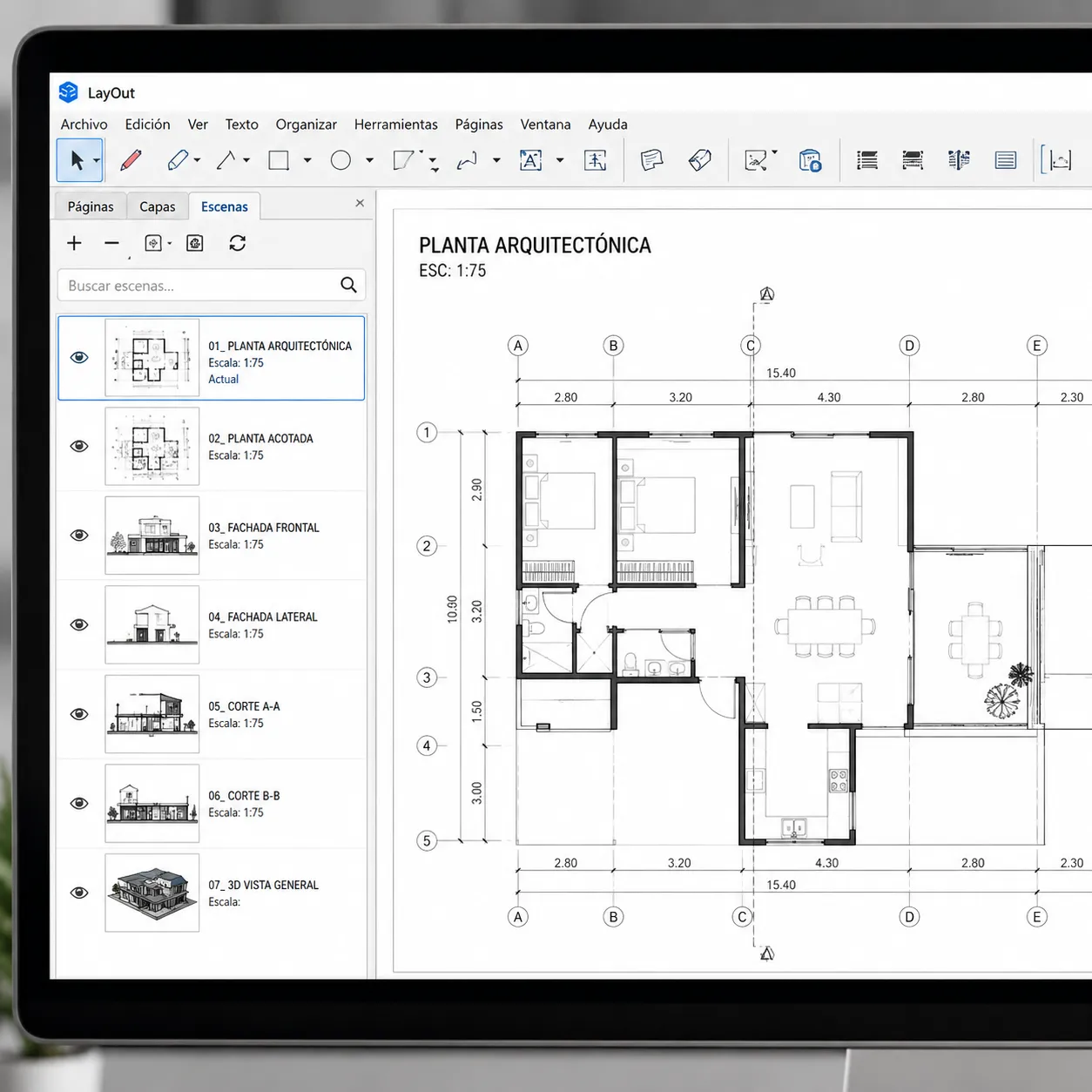
Un error crítico es mover la cámara dentro de LayOut para reacomodar un plano. Esto rompe el vínculo de la perspectiva y desconfigura la escala asignada a la ventana gráfica.
Toda vista que necesites en tu legajo técnico (plantas, secciones, vistas de elevación o axonometrías) debe ser guardada previamente como una escena independiente dentro del software de modelado.
Al fijar la escena, asegúrate de activar la proyección paralela para los planos técnicos y la perspectiva cónica únicamente para los renders de presentación comercial. Esto garantiza una precisión milimétrica al momento de acotar.
Recreación visual con fines demostrativos.
3. Uso inteligente de Etiquetas (Tags) para planos especializados
No necesitas modelar diferentes archivos para la planta de albañilería, la de cielorrasos o la de instalaciones. La gestión profesional se realiza ocultando o mostrando las etiquetas correspondientes en cada escena.
Asigna cada entidad a su etiqueta correspondiente desde el inicio. Esto te permite generar múltiples documentos de estudio a partir de una única base tridimensional, manteniendo la coherencia de las medidas en todas las hojas.
Esquema de organización recomendado para legajos
| Tipo de Plano | Etiquetas Activas | Estilo Visual |
| Planta de Albañilería | Muros, Carpinterías, Estructura | Línea oculta (Blanco y negro) |
| Planta Amoblada | Muros, Mobiliario, Revestimientos | Sombreado con texturas ligeras |
| Corte Fachada | Estructura, Terreno, Detalles | Línea oculta con relleno de sección |
4. Renderizado Vectorial vs. Rasterizado: Cuándo usar cada uno
Cuando seleccionas una ventana gráfica en tu lámina, el programa te permite elegir entre tres modos de visualización en la bandeja de Modelo de SketchUp: Ráster, Vector o Híbrido. Comprender el porqué de cada opción transformará la nitidez de tus entregas.
El modo Ráster es ideal para trabajar en el día a día porque consume muy pocos recursos del procesador. Sin embargo, al momento de imprimir o exportar a PDF, las líneas pueden verse pixeladas o borrosas si te acercas demasiado.
Para resolver este problema de definición gráfica, puedes consultar las especificaciones técnicas sobre los modos de renderizado en el centro de asistencia de SketchUp, donde se detalla cómo el procesamiento vectorial convierte las aristas en vectores matemáticos puros. Esto te garantiza líneas perfectamente definidas sin importar el nivel de zoom o el tamaño del papel.
5. El truco del modo Híbrido para presentaciones comerciales
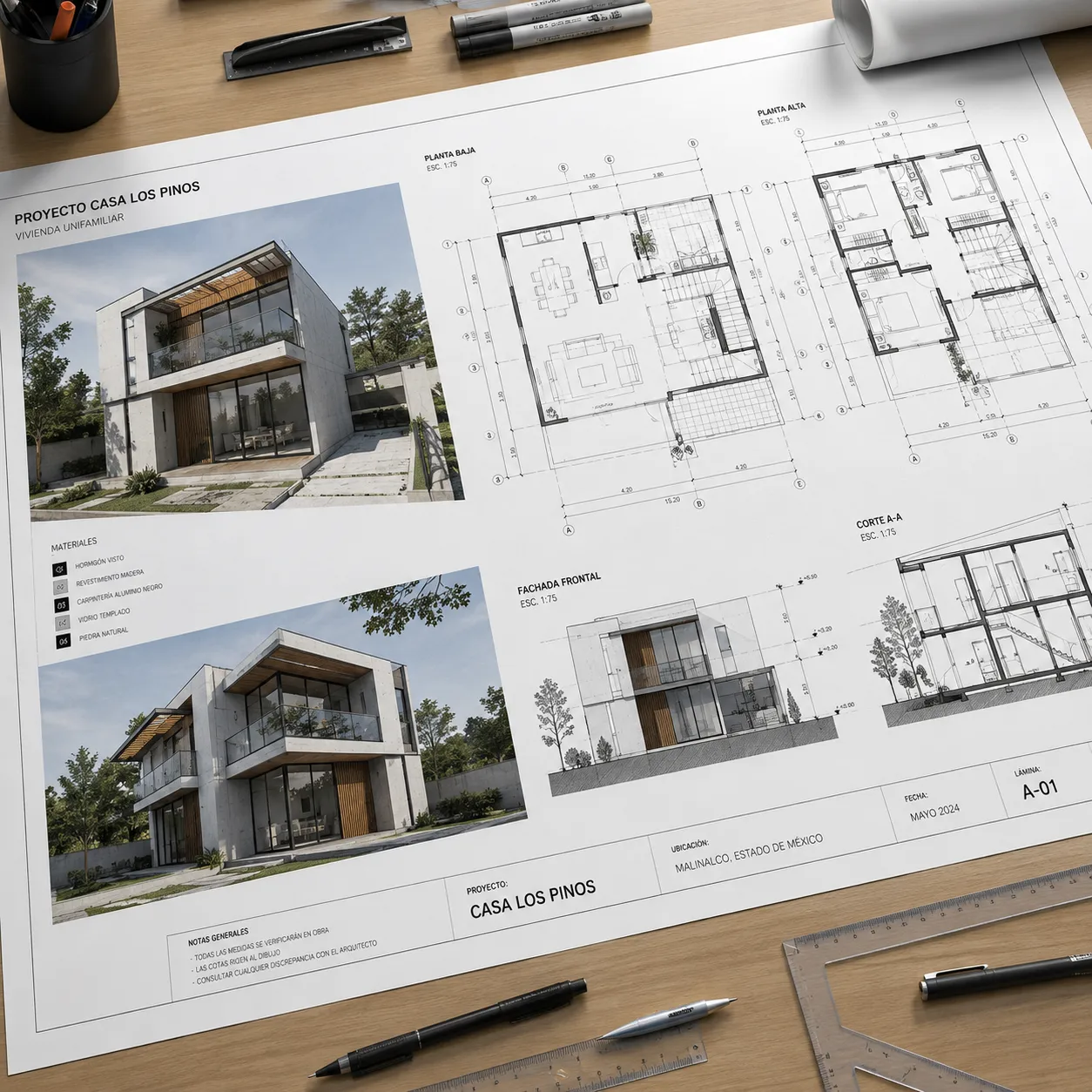
Si tu plano técnico incluye texturas complejas, colores o materiales detallados, el modo Vector eliminará esa información visual, dejando únicamente los contornos negros. Para estos casos particulares, el modo Híbrido es la solución perfecta.
Esta opción superpone una capa de vectores limpios sobre una base rasterizada de alta resolución. De este modo, mantienes el color de los pisos de madera o los revestimientos de piedra, pero con aristas nítidas para las cotas y textos.
Usa el modo Híbrido principalmente en plantas de conjunto, renders arquitectónicos acotados y láminas destinadas a la aprobación del cliente final. El impacto visual de esta combinación agiliza la comprensión del espacio de forma inmediata.
Recreación visual con fines demostrativos.
6. Automatización total mediante Álbumes de Recortes (Scrapbooks)
Uno de los trucos más eficientes para ahorrar tiempo es crear tu propia librería de elementos repetitivos. Los álbumes de recortes te permiten arrastrar y soltar simbología estándar directamente sobre tus láminas de dibujo.
No pierdas minutos valiosos dibujando flechas de norte, indicadores de nivel en planta, símbolos de corte o figuras humanas a escala en cada entrega. El programa cuenta con librerías nativas que puedes personalizar con la identidad visual de tu estudio.
Para elevar el nivel de automatización y optimizar la maquetación de tus proyectos de diseño de forma profesional, te sugerimos ingresar hoy mismo en el Curso LayOut SketchUp, donde aprenderás el método exacto para estructurar tus propias plantillas corporativas con rótulos dinámicos independientes.
7. Acotación asociativa y textos dinámicos sin errores manuales
El error humano al transcribir medidas es una de las principales causas de fallas en la etapa de construcción. Si modificas la longitud de un muro en tu software de CAD independiente, debes recordar cambiar el texto de la cota manualmente.
En este ecosistema, las cotas son completamente asociativas. Al hacer clic sobre los puntos finales de la geometría vinculada, la herramienta lee la dimensión real del modelo tridimensional y la plasma en el documento bidimensional.
Si la estructura cambia en el archivo de origen, la línea de cota y su valor numérico se desplazarán y actualizarán automáticamente en tu hoja de trabajo. Esto elimina por completo las revisiones manuales extenuantes antes de enviar a imprimir.
Variables dinámicas útiles para etiquetas de texto
<FaceArea>: Muestra la superficie exacta de una cara seleccionada en metros cuadrados en tiempo real.<ComponentDescription>: Lee la descripción técnica introducida en el componente 3D de forma directa.<PageNumber>: Automatiza la numeración de las páginas del legajo de manera correlativa.
8. Optimización de plantillas base para un diseño limpio y aireado
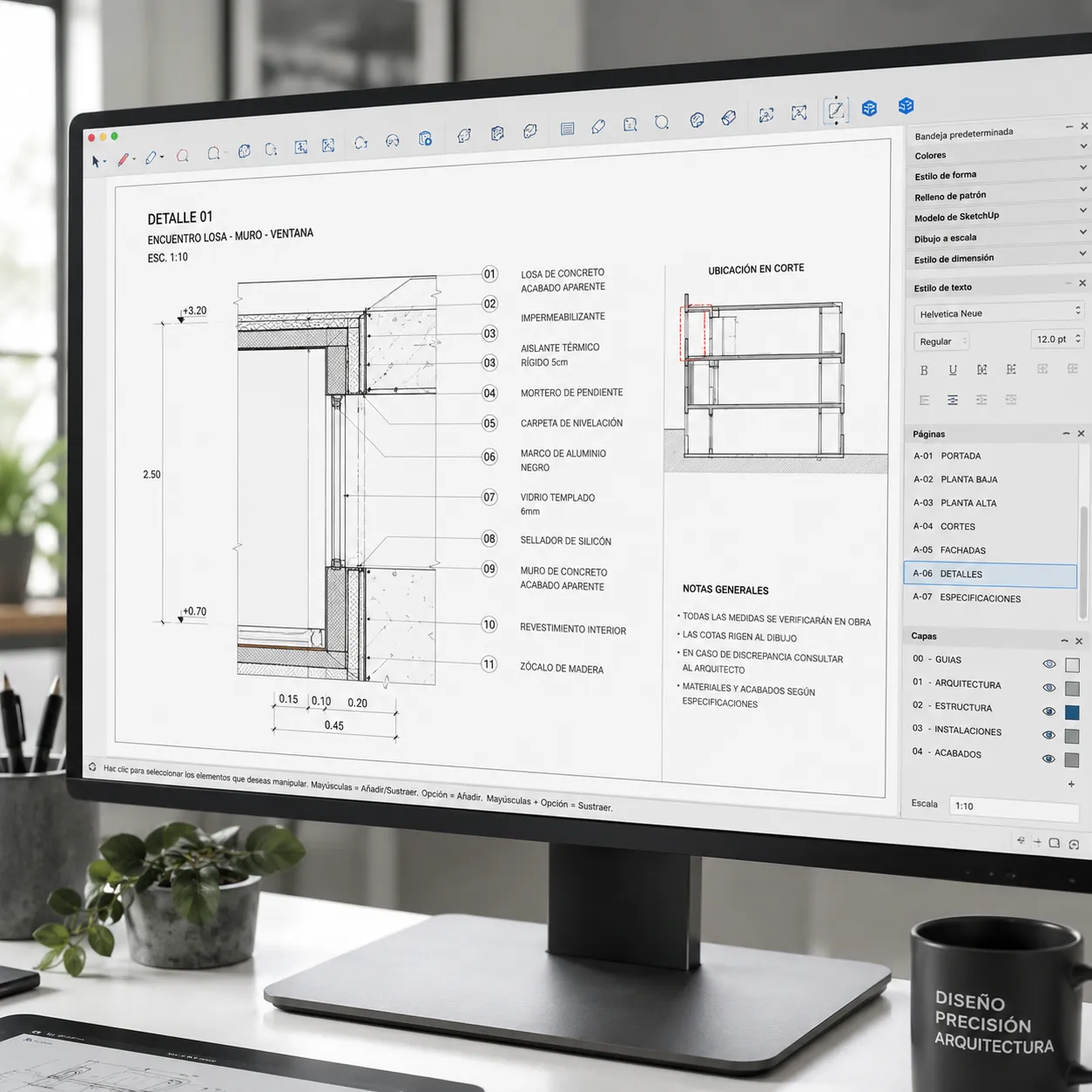
El orden visual de una entrega profesional se define por la claridad de sus márgenes y la correcta distribución de los elementos en el espacio disponible. Evita saturar las láminas con demasiada información junta en una sola hoja.
Configura una plantilla matriz con el tamaño de papel definitivo que utilice tu estudio (por ejemplo, formato ISO A1). Diseña un rótulo perimetral esbelto que deje libre la mayor parte de la superficie para los dibujos técnicos y los detalles constructivos.
Utiliza las guías de cuadrícula y las herramientas de alineación concéntrica para que las ventanas gráficas mantengan una separación uniforme. Un plano con “aire” transmite mayor seriedad, rigidez técnica y facilita el proceso de lectura en la obra.
Recreación visual con fines demostrativos.
Conclusión: La transformación hacia un flujo de trabajo inteligente
Dejar atrás los flujos de dibujo tradicionales basados en líneas inconexas es una necesidad imperiosa para los profesionales competitivos de la actualidad. Si quieres profundizar en el aprendizaje de estas metodologías avanzadas de representación y conocer la estructura técnica del programa, te invitamos a leer nuestra Reseña Completa sobre el Curso LayOut SketchUp. En ese análisis exhaustivo desglosamos el contenido de cada módulo para comprobar si es la formación que necesitas para tu negocio.
La adopción de procesos vinculados y automatizados no solo reduce los tiempos de producción gráfica a la mitad, sino que te brinda la seguridad técnica necesaria para abordar encargos de gran envergadura sin el temor a cometer errores de coherencia en tus planos finales.
👉 Comenzar el Curso LayOut con Acceso de Por Vida ›🔍 ¿Todavía no estás seguro? Puedes ver nuestro Análisis y Reseña Completa del curso aquí.
📚 También te puede interesar: Cómo Hacer Láminas Profesionales con LayOut SketchUp y Destacar Frente a tus Clientes
🎨 Explora más recursos en nuestro blog de diseño y software.
Aviso de Responsabilidad y Transparencia
Información importante: El contenido de este sitio web se proporciona exclusivamente con fines informativos, educativos, referenciales y promocionales. Aunque nos esforzamos por ofrecer información basada en investigaciones rigurosas, toda la información sobre productos digitales, funcionalidades de software, recursos descargables, ofertas comerciales y metodologías de trabajo está sujeta a actualizaciones y cambios constantes por parte de sus desarrolladores o proveedores.
No garantizamos la exactitud absoluta ni la vigencia permanente de la información expuesta, la cual podría contener imprecisiones técnicas, errores de transcripción o información que, por causas ajenas o cambios de terceros, pudiera no ser veraz al momento de su consulta. Por lo tanto, el uso de cualquier dato, recomendación o la adquisición de herramientas y productos aquí descritos se realiza estrictamente bajo el propio riesgo y responsabilidad del lector. Cursos y Estrategias no se hace responsable de fallos técnicos, pérdida de datos o resultados derivados de la aplicación de esta información. Se recomienda siempre verificar las condiciones de compra, datos técnicos y términos de uso en las fuentes oficiales antes de cualquier implementación o transacción.
Esta publicación puede incluir enlaces de afiliación, lo que significa que podríamos recibir una comisión si realizas una compra a través de ellos, sin que esto represente ningún coste adicional para ti.
Nota visual: Este artículo puede incluir muestras reales del producto, material oficial y representaciones visuales con fines ilustrativos para detallar conceptos y entornos de trabajo. La apariencia exacta de los productos o interfaces puede variar respecto a las imágenes mostradas.
1 comentario en "Los Mejores Trucos de LayOut SketchUp para Arquitectos, Diseñadores y Modeladores 3D"
Los comentarios están cerrados.