

Evitar los errores comunes al usar Illustrator en arquitectura es indispensable si tú deseas llevar la presentación de tus proyectos al siguiente nivel profesional. Al maquetar paneles o editar planos vectoriales, es habitual cometer fallos técnicos que ralentizan el trabajo, saturan el archivo o arruinan la calidad final al momento de imprimir.
Si ya conoces el programa y lo que buscas es el acceso directo a la plataforma oficial con los beneficios actuales, puedes ➤ INGRESAR AL CURSO ADOBE ILLUSTRATOR CC PARA ARQUITECTOS, DE 0 A EXPERTO.
Muchos arquitectos cometen la equivocación de tratar este entorno vectorial como si fuera un programa de retoque fotográfico o de dibujo CAD tradicional. Si tú reconoces estas fallas a tiempo y aplicas el flujo de trabajo correcto, optimizarás tus tiempos de entrega y lograrás láminas de presentación impecables.
🏛️ 1. Falta de jerarquía en los valores de línea
Uno de los desaciertos más repetidos es importar planos CAD y mantener el mismo grosor para todos los elementos geométricos. Un dibujo técnico sin contraste dificulta la lectura espacial y resta calidad técnica a tu entrega.
Al trabajar en un entorno vectorial, cada línea debe comunicar la profundidad y la escala del espacio. Si no diferencias los elementos cortados de los proyectados, la lámina perderá toda su fuerza expresiva.
💡 Cómo corregir el grosor de trazo en tus planos
- Muros cortados: Asigna un valor de trazo alto (entre 0.5 pt y 0.8 pt) para marcar la estructura principal.
- Mobiliario y vegetación: Utiliza grosores finos (entre 0.1 pt y 0.2 pt) para que no compitan con la arquitectura.
- Proyecciones y ejes: Emplea líneas punteadas con un grosor mínimo (0.05 pt a 0.1 pt) configuradas desde el panel Trazo.
- Líneas de tierra: Define un trazo marcado con tono oscuro para asentar el edificio en elevaciones y cortes.
🛠️ 2. Trabajar en una sola capa o descuidar el orden
Dibujar o maquetar un panel completo dentro de una única capa es una trampa que te costará horas de trabajo cuando debas hacer correcciones de último momento.
Cuando tú acumulas decenas de vectores, textos e imágenes en un mismo nivel, seleccionar un elemento específico se convierte en una tarea frustrante. La organización por capas es la columna vertebral de todo archivo profesional.
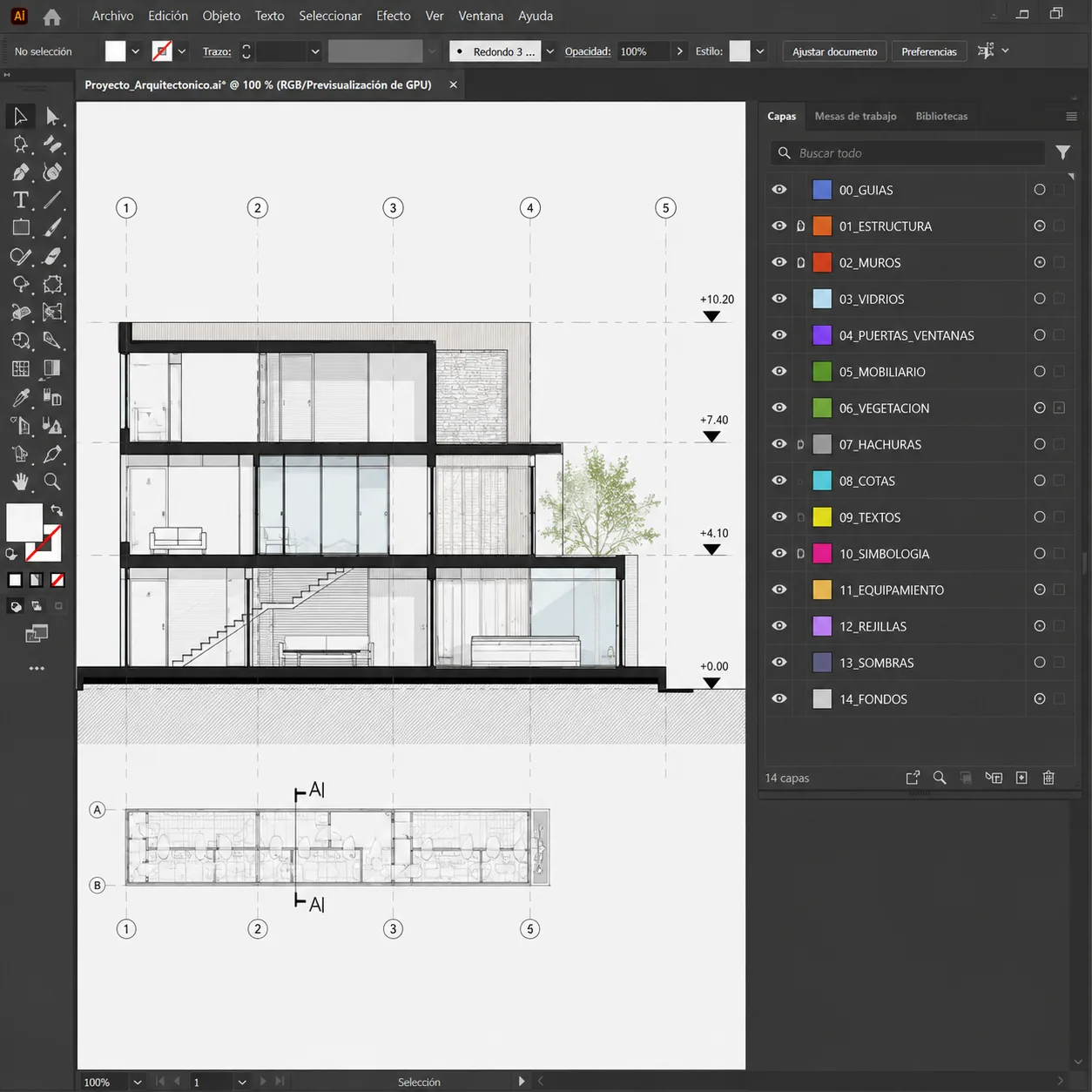
Recreación visual con fines demostrativos.
📂 Estructura de capas recomendada para tus entregas
+--------------------------+-----------------------------------+----------------------------------+
| Nombre de Capa           | Contenido Permitido               | Función en la Lámina            |
+--------------------------+-----------------------------------+----------------------------------+
| 01_Anotaciones           | Textos, cotas, membretes y símbolos| Información técnica y lectura    |
| 02_Diagramas             | Flechas, tramas y esquemas vector  | Explicación del concepto         |
| 03_Mobiliario y Equipos  | Bloques vectoriales de ambiente   | Escala humana y uso del espacio  |
| 04_Estructura y Muros    | Vectores de plano con trazo grueso| Geometría principal del proyecto |
| 05_Renders e Imágenes    | Archivos enlazados (PNG/JPEG)     | Apoyo visual y contexto         |
+--------------------------+-----------------------------------+----------------------------------+
📊 3. Incrustar imágenes en lugar de enlazarlas
Un error frecuente que satura la memoria RAM de tu computadora es incrustar renders o fotografías de alta resolución dentro del documento de Illustrator. Esto genera archivos gigantescos que se vuelven lentos y propensos a cerrarse de forma inesperada.
El flujo de trabajo correcto consiste en enlazar los archivos externos. De esta forma, el programa guarda únicamente una vista previa liviana y lee el archivo original directamente desde tu disco duro.
🛋️ Gestión de archivos enlazados y perfiles de color
Al mantener tus renders como archivos enlazados desde el panel Enlaces, el archivo principal conserva un tamaño reducido y fluido. Si tú debes modificar un render en Photoshop, la imagen se actualizará automáticamente en tu lámina de Illustrator.
Para revisar las recomendaciones sobre cómo gestionar imágenes enlazadas y asegurar el rendimiento del programa, puedes consultar las guías técnicas disponibles en la documentación oficial de Adobe Illustrator.
🗂️ 4. Ignorar la configuración del modo de color (RGB vs. CMYK)
Diseñar tu lámina en el perfil de color equivocado provocará una alteración drástica de los tonos cuando decidas imprimir tu panel en gran formato.
Es sumamente común trabajar con el espacio de color RGB y sorprenderse al ver que los colores pastel o tonos intensos cambian por completo al salir del plotter de impresión.
📐 Configuración según el destino de tu entrega
- Modo CMYK: Selecciónalo de forma obligatoria cuando tu proyecto vaya a ser impreso en paneles, carpetas o libros de entrega.
- Modo RGB: Utilízalo únicamente cuando tu presentación sea 100% digital, para ser proyectada en pantallas o subida a un portafolio web.
- Resolución de efectos (RASTER): Asegúrate de configurar los efectos de rasterizado a 300 ppi (Alta) para evitar sombras o desenfoques pixelados.
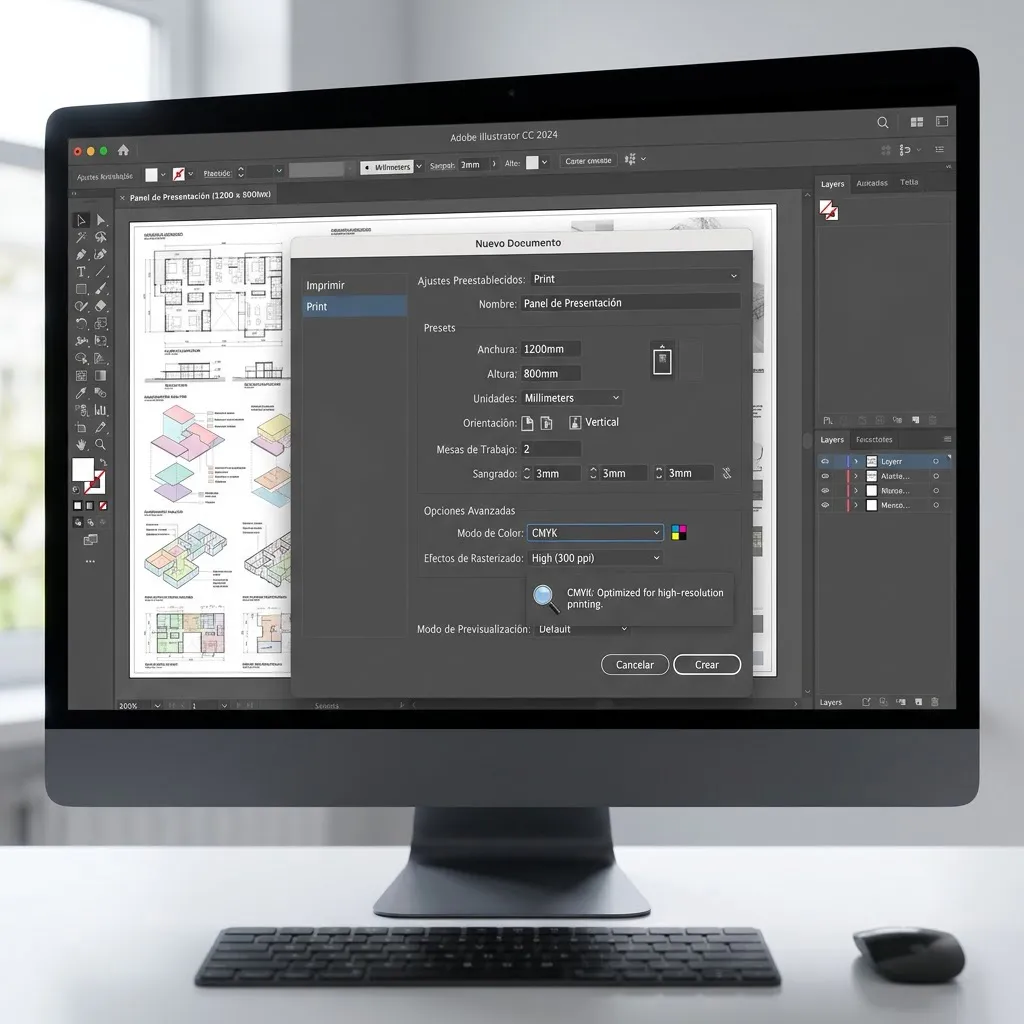
Recreación visual con fines demostrativos.
🖨️ 5. No convertir los textos en contornos antes de exportar
Enviar un archivo editable a la imprenta o a un compañero sin convertir tus tipografías en vectores es una fuente constante de problemas. Si el dispositivo de destino no tiene instalada la misma fuente que tú usaste, el programa la sustituirá por una tipografía predeterminada, desconfigurando todo tu diseño.
Antes de cerrar tu lámina final, selecciona todos los bloques de texto y aplica el comando para crear contornos. Esto convertirá cada letra en un trazo vectorial inalterable.
📄 Exportación correcta en formato PDF
Para garantizar una impresión de calidad sin pérdida de información, exporta siempre en formato PDF de alta calidad (Press Quality). Desactiva la opción de conservar capacidades de edición si el archivo es únicamente para impresión final, reduciendo así el peso del documento.
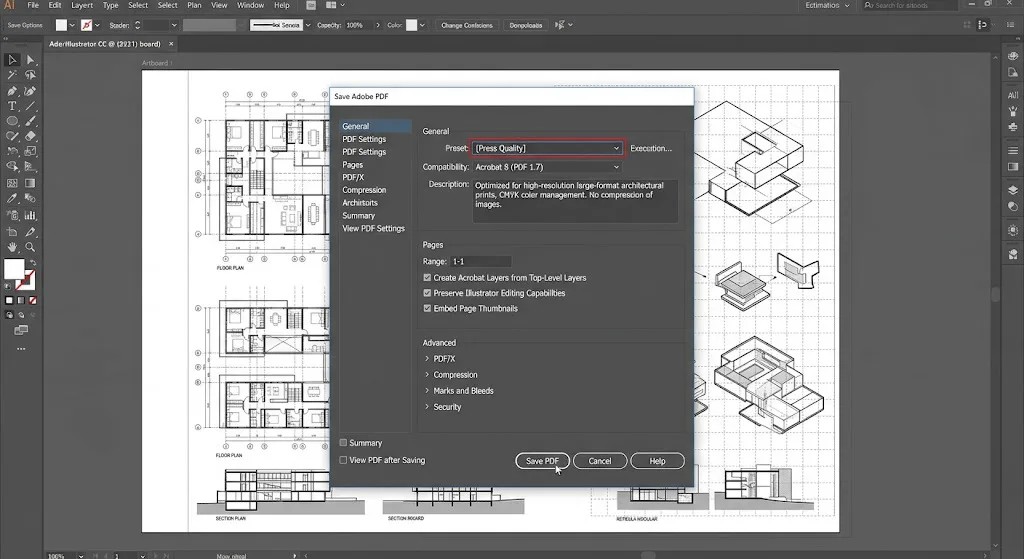
Recreación visual con fines demostrativos.
❓ Preguntas frecuentes sobre errores en Illustrator
💻 ¿Por qué se deforman los grosores de línea cuando escalo un plano en Illustrator?
Esto ocurre porque tienes desactivada la opción “Escalar trazos y efectos”. Puedes activarla en el panel de Transformar o en las Preferencias Generales para que los grosores se mantengan proporcionales al cambiar de tamaño tus vectores.
🔄 ¿Qué hago si mi archivo de Illustrator se vuelve demasiado pesado y lento?
Asegúrate de desincrustar las imágenes ráster desde el panel Enlaces, elimina los pinceles o muestras de color que no estés utilizando y limpia los puntos de ancla innecesarios usando el comando de simplificar trazados.
🎨 ¿Cómo puedo solucionar líneas vectoriales invisibles al importar un archivo CAD?
A veces las líneas importadas vienen configuradas sin color de trazo o con un puntaje de 0 pt. Selecciona todas las entidades con la herramienta Selección similar y asígnales un color y un grosor visible desde el panel Trazo.
🎯 Conclusión
Corregir estas fallas técnicas te dará un dominio absoluto sobre la gráfica de tus proyectos y evitará sorpresas desagradables antes de una entrega decisiva. Comienza a aplicar un flujo de trabajo ordenado, optimiza tus archivos vectoriales y transforma tus planos en láminas visualmente impactantes.
🔍 ¿Todavía no estás seguro? Puedes ver nuestro Análisis y Reseña Completa del curso aquí.
📚 También te puede interesar: Cómo hacer presentaciones de proyectos de arquitectura más atractivas con Illustrator
🎨 Explora más recursos en nuestro blog de diseño y software.
Aviso de Responsabilidad y Transparencia
Información importante: El contenido de este sitio web se proporciona exclusivamente con fines informativos, educativos, referenciales y promocionales. Aunque nos esforzamos por ofrecer información basada en investigaciones rigurosas, toda la información sobre productos digitales, funcionalidades de software, recursos descargables, ofertas comerciales y metodologías de trabajo está sujeta a actualizaciones y cambios constantes por parte de sus desarrolladores o proveedores.
No garantizamos la exactitud absoluta ni la vigencia permanente de la información expuesta, la cual podría contener imprecisiones técnicas, errores de transcripción o información que, por causas ajenas o cambios de terceros, pudiera no ser veraz al momento de su consulta. Por lo tanto, el uso de cualquier dato, recomendación o la adquisición de herramientas y productos aquí descritos se realiza estrictamente bajo el propio riesgo y responsabilidad del lector. Cursos y Estrategias no se hace responsable de fallos técnicos, pérdida de datos o resultados derivados de la aplicación de esta información. Se recomienda siempre verificar las condiciones de compra, datos técnicos y términos de uso en las fuentes oficiales antes de cualquier implementación o transacción.
Esta publicación puede incluir enlaces de afiliación, lo que significa que podríamos recibir una comisión si realizas una compra a través de ellos, sin que esto represente ningún coste adicional para ti.
Nota visual: Las imágenes presentadas en este artículo son de carácter ilustrativo y han sido diseñadas para representar conceptos técnicos y flujos de trabajo profesionales. No constituyen capturas de pantalla exactas del software ni garantizan resultados idénticos en la ejecución de los proyectos.