
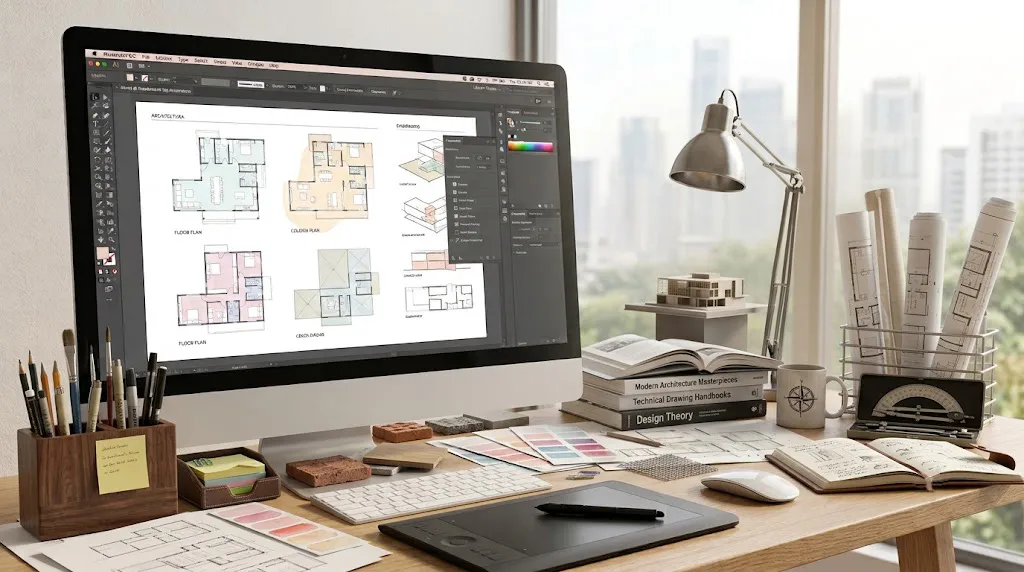
Aprender cómo hacer presentaciones de proyectos de arquitectura más atractivas con Illustrator es un paso fundamental si tú deseas transmitir la calidad conceptual de tus propuestas de forma clara y profesional. En el sector actual, la representación gráfica no es un mero adorno, sino la herramienta clave para convencer a clientes, jurados y comités técnicos.
Si ya conoces el programa y lo que buscas es el acceso directo a la plataforma oficial con los beneficios actuales, puedes ➤ INGRESAR AL CURSO ADOBE ILLUSTRATOR CC PARA ARQUITECTOS, DE 0 A EXPERTO.
Muchos profesionales se limitan a exportar imágenes directamente desde su software de modelado 3D o CAD. Sin embargo, cuando tú integras la edición vectorial en tu flujo de trabajo, obtienes control total sobre las jerarquías visuales, la teoría del color, las texturas y los diagramas explicativos.
🏛️ ¿Por qué la gráfica vectorial transforma tu portafolio?
Las imágenes en mapa de bits sufren pérdida de nitidez al escalar sus dimensiones para impresiones de gran formato o paneles expositivos. Al trabajar con gráficos vectoriales, cada trazo conserva su precisión geométrica sin importar el tamaño final del soporte.
Además, organizar tus planos en capas independientes dentro de un entorno vectorial facilita la aplicación de tramas, tonos pastel y sombras suaves. Esto otorga una profundidad estética que un dibujo técnico plano jamás puede transmitir por sí solo.
💡 Elementos clave de un panel arquitectónico impactante
- Jerarquía gráfica clara: Diferenciación precisa entre elementos cortados, proyecciones y mobiliario.
- Diagramación conceptual: Uso de esquemas axonométricos para explicar procesos constructivos o análisis solares.
- Paleta de color coherente: Aplicación de tonos acordes al entorno y al concepto del proyecto.
- Diagramación limpia: Distribución equilibrada de plantas, cortes, renders y bloques de texto.
🛠️ Pasos para diagramar tu lámina de presentación
Construir una lámina profesional exige un método claro que optimice tu tiempo de trabajo y garantice un resultado ordenado.
📍 1. Configuración de mesas de trabajo y retícula base
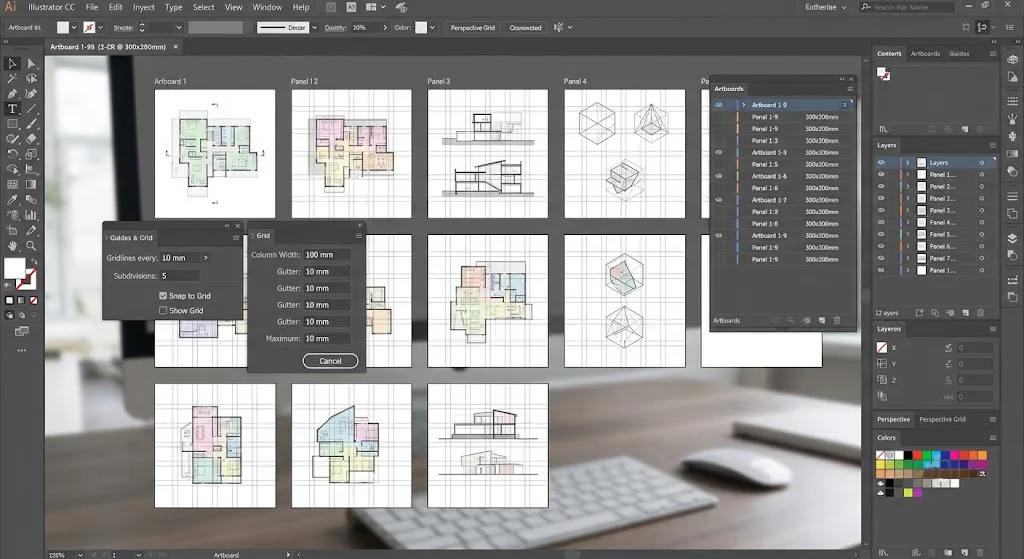
Antes de importar cualquier plano, tú debes definir el tamaño del soporte final en Illustrator. Utilizar las guías inteligentes y configurar una retícula modular te ayudará a alinear elementos con exactitud matemática.
Si tú organizas las mesas de trabajo en serie, puedes mantener la misma línea visual a lo largo de un portafolio completo o una serie de paneles consecutivos.
🖊️ 2. Exportación e importación técnica sin errores
El secreto de una excelente calidad vectorial radica en la salida desde tu programa de origen. Exporta tus planos desde AutoCAD, Revit o SketchUp en formato PDF vectorial o EPS para preservar todas las entidades geométricas.
Al abrir estos archivos en Illustrator, tú puedes seleccionar grupos de líneas por su color o capa de origen para asignarles valores de trazo personalizados rápidamente.
Recreación visual con fines demostrativos.
🎨 3. Aplicación de jerarquías y valores de línea
Un plano sin variedad de grosores resulta difícil de interpretar para quien observa tu lámina. En la representación tradicional, los elementos estructurales cortados deben destacar sobre los elementos en vista.
A través del panel de control de trazos, tú puedes definir grosores desde 0.05 pt para tramas de pavimento hasta 0.7 pt u 0.8 pt para muros de carga y columnas.
📊 Integración de diagramas analíticos y esquemas 3D
Las entregas modernas exigen explicar la idea generadora del proyecto mediante esquemas conceptuales sencillos y fáciles de leer.
+--------------------------+-----------------------------------+----------------------------------+
| Tipo de Diagrama         | Herramienta Recomendada           | Propósito Visual                 |
+--------------------------+-----------------------------------+----------------------------------+
| Análisis Solar/Vientos   | Pinceles y Opacidad de Capa       | Explicar criterios bioclimáticos |
| Axonométrica Explotada   | Creador de Formas + Muestras      | Descomponer sistemas constructivos|
| Diagrama de Usos/Flujos  | Herramienta Pluma + Transparencia | Ilustrar zonificación y accesos  |
| Infografías y Datos      | Herramienta Texto + Guías          | Presentar métricas y memorias    |
+--------------------------+-----------------------------------+----------------------------------+
🛋️ Creación de axonometrías explotadas y mapas conceptuales
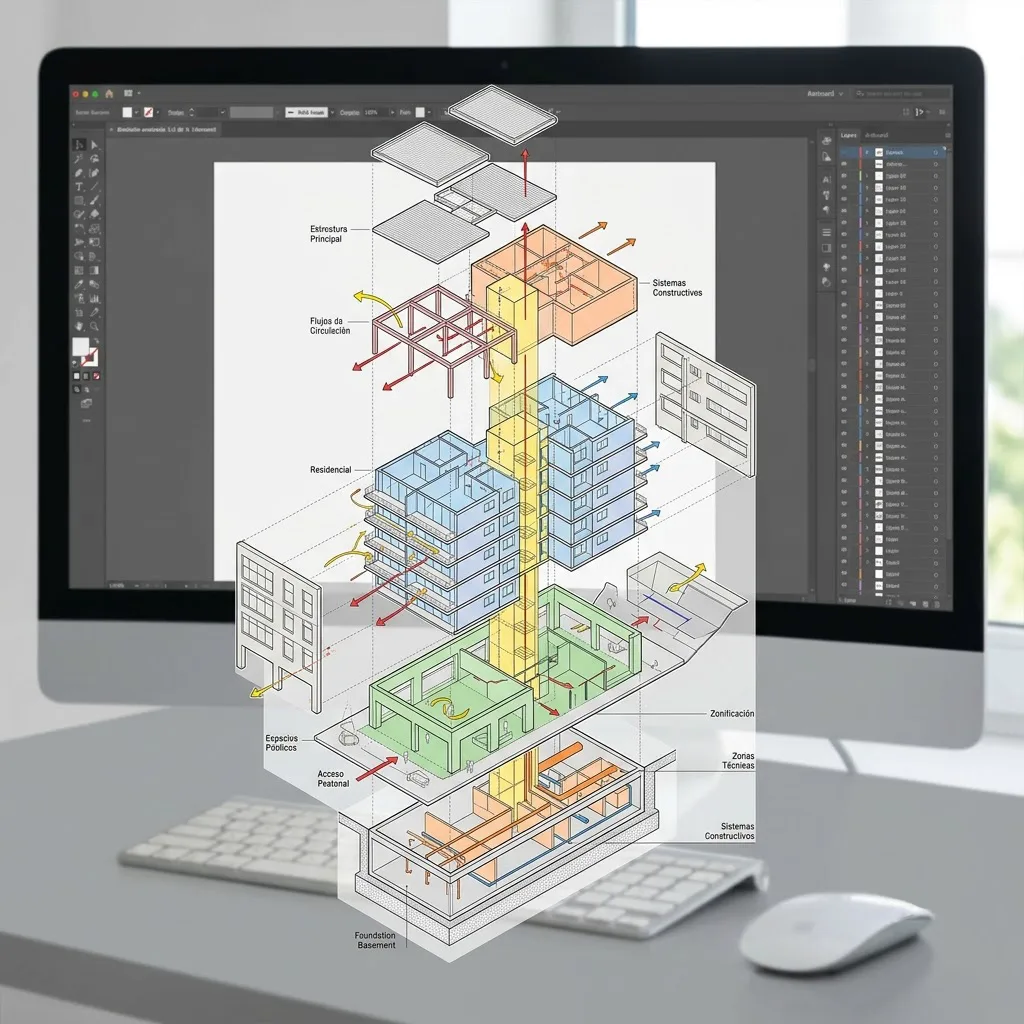
Importa la vista axonométrica desde tu programa de modelado en formato vectorial. Utiliza la herramienta Creador de Formas para aislar volúmenes y aplicar colores semitransparentes que dejen ver el interior de la edificación.
Para estructurar adecuadamente la gestión del color y optimizar la preparación de archivos destinados a impresión profesional, puedes consultar las especificaciones técnicas disponibles en la documentación oficial de Adobe Illustrator.
Recreación visual con fines demostrativos.
🗂️ Organización de capas para entregas complejas
Mantener el orden dentro del panel de capas evita errores comunes y simplifica las correcciones de último momento.
📂 Estructura de capas recomendada
- Textos y Cotas: Títulos, memorias descriptivas y escalas gráficas.
- Diagramas: Vectores de análisis, flechas y esquemas conceptuales.
- Planos Vectoriales: Plantas, cortes y elevaciones con sus respectivos grosores.
- Imágenes y Renders: Renders de apoyo o imágenes contextuales alineadas.
- Fondo y Margen: Marcos, fondos neutros o imágenes de sitio.
📐 Control de la tipografía y jerarquía textual
Elige un par de familias tipográficas como máximo para toda tu presentación. Utiliza fuentes sans-serif de fácil lectura en diferentes pesos (Bold para títulos principales, Regular para subtítulos y Light para descripciones secundarias).
🖨️ Preparación final del archivo para exportación e impresión
El último paso para asegurar un resultado impoluto es configurar los parámetros de salida según el destino de tu trabajo.
🌈 Gestión del perfil de color: RGB vs. CMYK
- Perfil RGB: Selecciónalo si tu presentación se evaluará en pantallas, proyecciones digitales o portafolios web.
- Perfil CMYK: Aplícalo de forma obligatoria si vas a imprimir tu panel en plottings o imprentas físicas.
📄 Exportación PDF de alta resolución
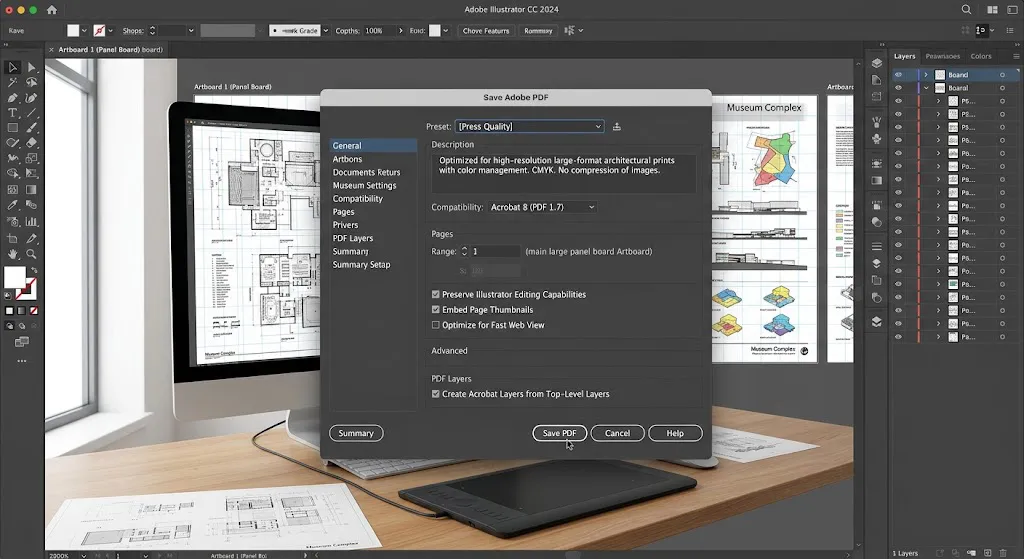
Para evitar modificaciones accidentales o pérdida de fuentes en la imprenta, convierte todos los textos en contornos antes de guardar el documento final. Exporta tu archivo en formato PDF de alta calidad asegurando que la resolución de las imágenes rasterizadas integradas sea de al menos 300 ppi.
Recreación visual con fines demostrativos.
❓ Preguntas frecuentes sobre presentaciones en Illustrator
💻 ¿Es necesario combinar Illustrator con otros programas de diseño?
Sí, en la práctica profesional es habitual usar AutoCAD o Revit para el dibujo técnico, Photoshop para el retoque fotográfico de renders e Illustrator para maquetar la lámina y crear diagramas vectoriales.
🔄 ¿Cómo puedo evitar que el archivo de Illustrator se vuelva muy pesado?
En lugar de incrustar imágenes ráster de alta resolución dentro del documento, utiliza la función de enlazar archivos. De esta forma, el programa trabajará de manera más fluida.
🎨 ¿Puedo crear escalas gráficas vectoriales personalizadas?
Por supuesto. Puedes diseñar tu propia barra de escala gráfica utilizando líneas vectoriales y conservarla en el panel de símbolos para reutilizarla en todos tus proyectos.
🎯 Conclusión
Aprender a estructurar paneles atractivos y expresivos es una habilidad diferencial que elevará la percepción de tus propuestas en cualquier ámbito profesional.
Dedicar tiempo a pulir la gráfica de tus entregas te permitirá comunicar tus ideas con mayor solidez y destacar en el mercado. Empieza a aplicar estos consejos en tus próximas láminas y transforma por completo la imagen de tus proyectos.
🔍 ¿Todavía no estás seguro? Puedes ver nuestro Análisis y Reseña Completa del curso aquí.
📚 También te puede interesar: Cómo pasar un plano de AutoCAD a Illustrator para mejorar su presentación
🎨 Explora más recursos en nuestro blog de diseño y software.
Aviso de Responsabilidad y Transparencia
Información importante: El contenido de este sitio web se proporciona exclusivamente con fines informativos, educativos, referenciales y promocionales. Aunque nos esforzamos por ofrecer información basada en investigaciones rigurosas, toda la información sobre productos digitales, funcionalidades de software, recursos descargables, ofertas comerciales y metodologías de trabajo está sujeta a actualizaciones y cambios constantes por parte de sus desarrolladores o proveedores.
No garantizamos la exactitud absoluta ni la vigencia permanente de la información expuesta, la cual podría contener imprecisiones técnicas, errores de transcripción o información que, por causas ajenas o cambios de terceros, pudiera no ser veraz al momento de su consulta. Por lo tanto, el uso de cualquier dato, recomendación o la adquisición de herramientas y productos aquí descritos se realiza estrictamente bajo el propio riesgo y responsabilidad del lector. Cursos y Estrategias no se hace responsable de fallos técnicos, pérdida de datos o resultados derivados de la aplicación de esta información. Se recomienda siempre verificar las condiciones de compra, datos técnicos y términos de uso en las fuentes oficiales antes de cualquier implementación o transacción.
Esta publicación puede incluir enlaces de afiliación, lo que significa que podríamos recibir una comisión si realizas una compra a través de ellos, sin que esto represente ningún coste adicional para ti.
Nota visual: Las imágenes presentadas en este artículo son de carácter ilustrativo y han sido diseñadas para representar conceptos técnicos y flujos de trabajo profesionales. No constituyen capturas de pantalla exactas del software ni garantizan resultados idénticos en la ejecución de los proyectos.