
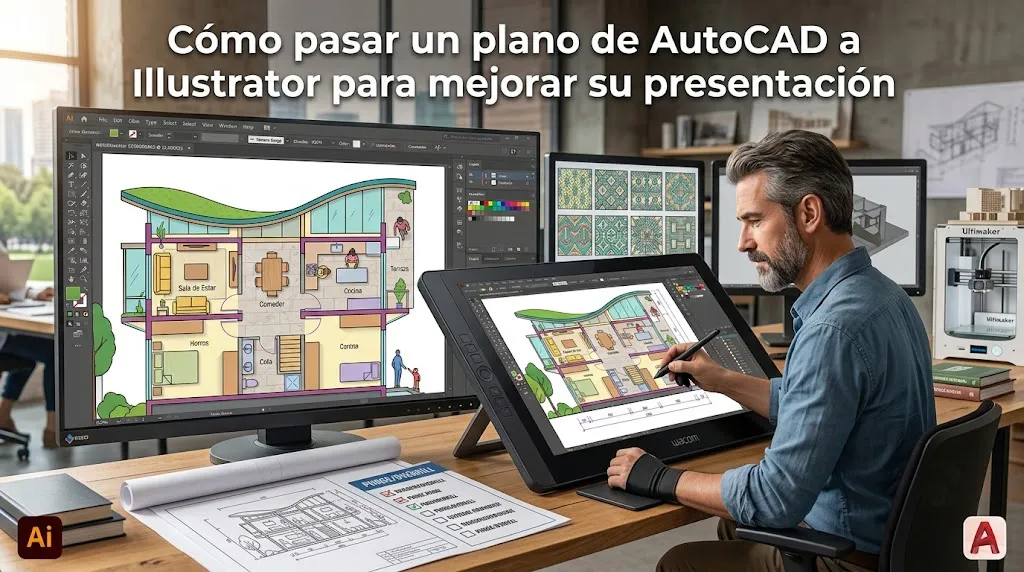
Si eres arquitecto o diseñador, seguro que pasas horas perfeccionando tus planos en AutoCAD para que sean técnicamente impecables.
Pero, admitámoslo: los planos técnicos, aunque precisos, a veces carecen de ese “impacto visual” necesario para una presentación ganadora.
Aquí es donde entra en juego la potencia de la suite de Adobe, y por qué aprender a pasar un plano de AutoCAD a Illustrator es una habilidad esencial para elevar el nivel de tus entregas.
Si ya conoces el programa y lo que buscas es el acceso directo a la plataforma oficial con los beneficios actuales, puedes ➤ INGRESAR AL CURSO ADOBE ILLUSTRATOR CC PARA ARQUITECTOS, DE 0 A EXPERTO.
¿Quieres transformar esas líneas frías y técnicas en gráficos impactantes que capturen la atención de tus clientes o profesores?
En este artículo, te guiaré paso a paso por el flujo de trabajo profesional para lograrlo, explicándote el porqué de cada decisión técnica.
🤝 Por qué Illustrator es el mejor aliado de tus planos de AutoCAD
Quizás te preguntes: “¿Por qué no hacerlo todo en AutoCAD?”. La respuesta es sencilla: especialización.
AutoCAD es insuperable para la precisión métrica y la documentación técnica, pero sus herramientas gráficas son limitadas.
Adobe Illustrator, por otro lado, está diseñado específicamente para el diseño vectorial de alta calidad. Te ofrece un control absoluto sobre el color, las texturas, los degradados y, lo más importante, el control visual de la jerarquía de líneas.
Al combinar la precisión de AutoCAD con la capacidad artística de Illustrator, obtienes lo mejor de ambos mundos: planos que son técnicamente correctos y visualmente atractivos.
🧹 El paso crucial: Preparación en AutoCAD
Antes de siquiera pensar en abrir Illustrator, el trabajo más importante comienza en tu archivo .dwg. Un archivo desordenado en AutoCAD se traduce en un caos total en Illustrator.
Tú no quieres eso. Quieres eficiencia.
🧽 Limpieza profunda del dibujo
El primer paso es purgar todo lo innecesario. Usa el comando PURGE para eliminar bloques, capas y estilos de línea que no se estén utilizando.
Esto reduce el tamaño del archivo y simplifica la estructura de capas que importarás.
Usa el comando OVERKILL para eliminar líneas duplicadas o superpuestas. Illustrator interpretará cada línea individualmente, así que si tienes tres líneas una encima de otra en AutoCAD, tendrás tres líneas en Illustrator, lo cual es innecesario.
📁 Organización estricta por capas
La clave de un flujo de trabajo eficiente entre AutoCAD e Illustrator es la organización por capas. Illustrator respeta la estructura de capas de AutoCAD.
Asegúrate de que cada elemento esté en la capa correcta. Por ejemplo: Muros_Carga, Muros_Bajos, Mobiliario, Carpinterías, Textos, Cotas, Hatch.
Esto te permitirá seleccionar y estilizar grupos enteros de elementos en Illustrator con un solo clic, ahorrándote horas de trabajo manual.
🔄 Métodos para pasar tu plano de AutoCAD a Illustrator
Existen principalmente tres formas de llevar tu diseño de AutoCAD a Illustrator. Vamos a analizarlas para que tú elijas la que mejor se adapte a tu proyecto.
📄 Método 1: Exportar como PDF (El método recomendado)
Este es, con diferencia, el método más fiable y el que garantiza la mayor fidelidad de escala y grosor de línea.
Para profundizar en las especificaciones técnicas sobre este formato vectorial estándar, puedes consultar la documentación oficial de Adobe sobre la especificación PDF.
- En AutoCAD, ve a la pestaña de “Layout” o “Presentación”.
- Configura tu página (
PAGESETUP) con el tamaño de papel final y la escala de impresión correcta (ej. 1:50, 1:100). - Imprime o exporta a PDF usando una impresora virtual de alta calidad, como “AutoCAD PDF (High Quality Print)”.
- Asegúrate de que la opción “Plot object lineweights” (Imprimir grosores de línea) esté activada, ya que Illustrator puede interpretar estos grosores base.
¿Por qué este método? El formato PDF conserva la información vectorial y la escala con gran precisión. Cuando lo abres en Illustrator, mantienes el control total sobre los vectores.
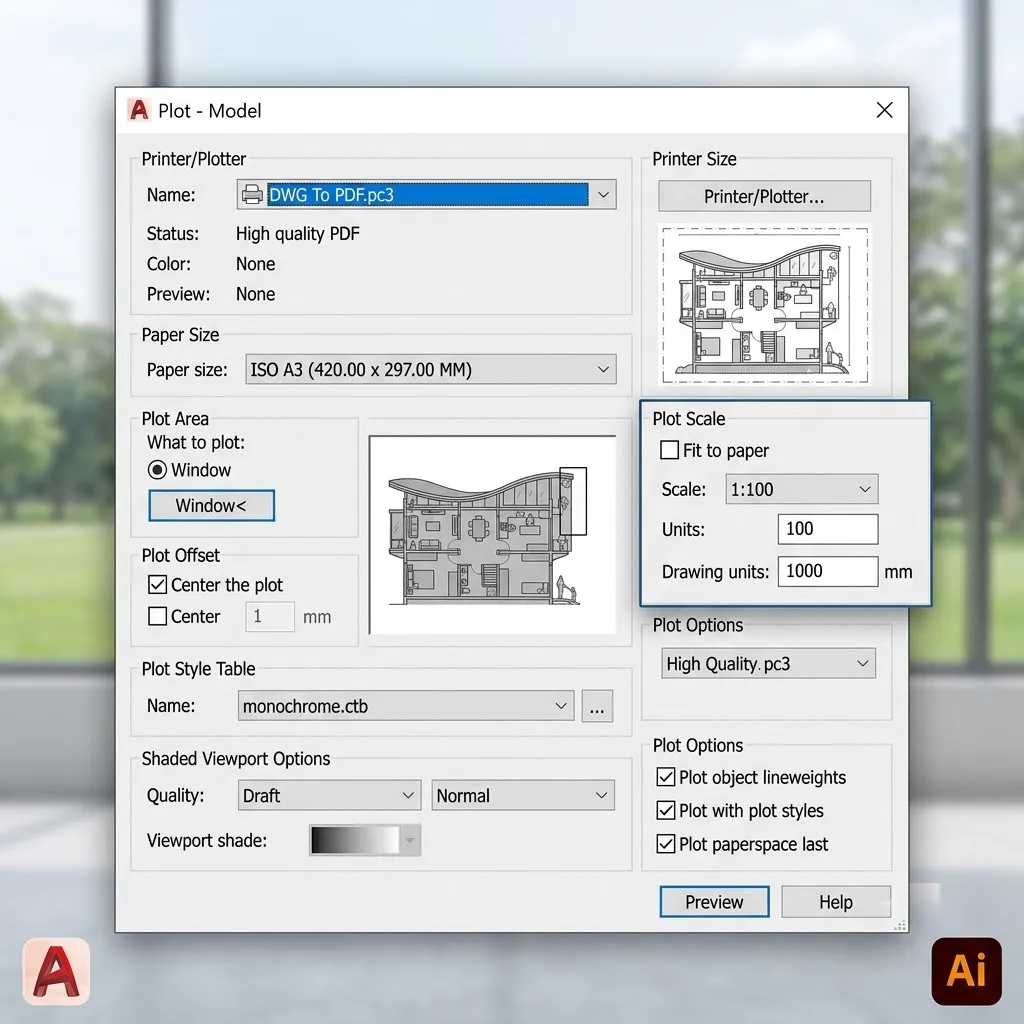
Recreación visual con fines demostrativos.
📂 Método 2: Abrir el archivo .DWG o .DXF directamente
Illustrator tiene la capacidad de abrir archivos nativos de AutoCAD (.dwg o .dxf).
- En Illustrator, ve a
Archivo > Abriry selecciona tu archivo.dwg. - Aparecerá un cuadro de diálogo de opciones de importación.
- Es crucial que elijas “Escalar por:” y configures la escala correcta para que coincida con tu dibujo en AutoCAD (ej. 1 Unidad de AutoCAD = 1 Milímetro).
- Marca la opción “Combinar capas” si quieres un archivo simple, pero te recomiendo que la dejes desmarcada para mantener tu organización de capas.
El riesgo: Aunque parece más directo, a veces este método puede alterar fuentes, tipos de línea complejos o la escala si no se configura perfectamente.
❌ Método 3: Copiar y Pegar (¡Evítalo!)
Tú podrías sentir la tentación de simplemente seleccionar todo en AutoCAD, copiar (Ctrl+C) y pegar (Ctrl+V) en Illustrator.
Por qué no hacerlo: Al hacer esto, pierdes toda la información de escala, las capas se fusionan y, a menudo, los vectores se importan con errores. Es una receta para el desastre en una presentación profesional.
🖌️ El flujo de trabajo en Illustrator: Dando vida al plano
Una vez que tienes tus vectores limpios y organizados en Illustrator, comienza la verdadera magia de la presentación arquitectónica.
⚙️ Configuración del espacio de trabajo
Antes de empezar a diseñar, asegúrate de que tu modo de color esté configurado correctamente. Para impresiones, ve a Archivo > Modo de color del documento > Color CMYK. Esto te garantizará que los colores que elijas se impriman lo más fielmente posible.
Si tu entrega es digital, usa el modo Color RGB.
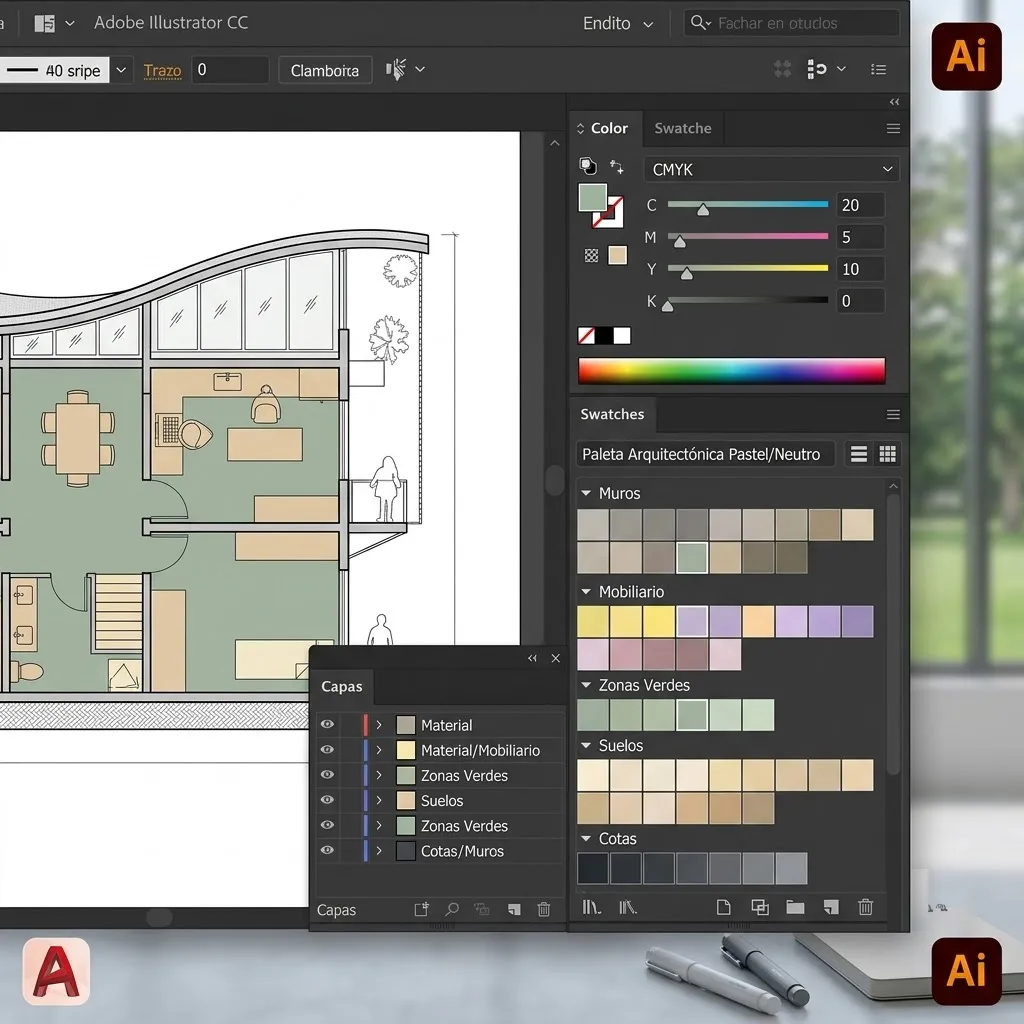
Recreación visual con fines demostrativos.
✏️ Control vectorial de la jerarquía de líneas
Esta es la parte más satisfactoria. En lugar de lidiar con los limitados grosores de línea de AutoCAD, en Illustrator tienes un control absoluto con el panel “Trazo”.
- Abre el panel “Capas”.
- Haz clic en el círculo pequeño a la derecha del nombre de la capa (ej.
Muros_Carga) para seleccionar todos los elementos de esa capa. - En el panel “Trazo”, ajusta el grosor (ej. 1.5 pt para muros de carga, 0.5 pt para muros bajos, 0.25 pt para mobiliario).
- Puedes cambiar el color del trazo, el tipo de remate (redondeado es genial para planos más “artísticos”) y el tipo de unión.
Tú puedes crear una jerarquía visual clara y legible en cuestión de minutos, algo que en AutoCAD te llevaría mucho más tiempo.
🎨 Aplicación de color y texturas (Hatch)
Olvídate de los sombreados (hatches) genéricos y difíciles de editar de AutoCAD. En Illustrator, rellenar áreas es increíblemente fácil.
- Herramienta Bote de pintura interactiva (K): Es perfecta para esto. Selecciona tus líneas, activa la herramienta y simplemente haz clic dentro de las áreas delimitadas por muros para rellenarlas con el color que desees.
- Paneles de Muestras y Degradados: Usa colores sutiles para diferenciar estancias (ej. un gris muy claro para zonas de circulación, un tono madera suave para los dormitorios). Los degradados suaves pueden añadir profundidad y realismo a los planos de planta.
🧩 Uso eficaz de bloques y símbolos
Illustrator te permite crear “Símbolos”, que funcionan de forma similar a los Bloques en AutoCAD.
Si tienes un tipo de silla o árbol repetido muchas veces, conviértelo en un Símbolo. Si decides cambiar el diseño de la silla más adelante, solo tienes que editar el Símbolo una vez y todas las instancias del plano se actualizarán automáticamente. Esto es vital para la consistencia y la eficiencia.
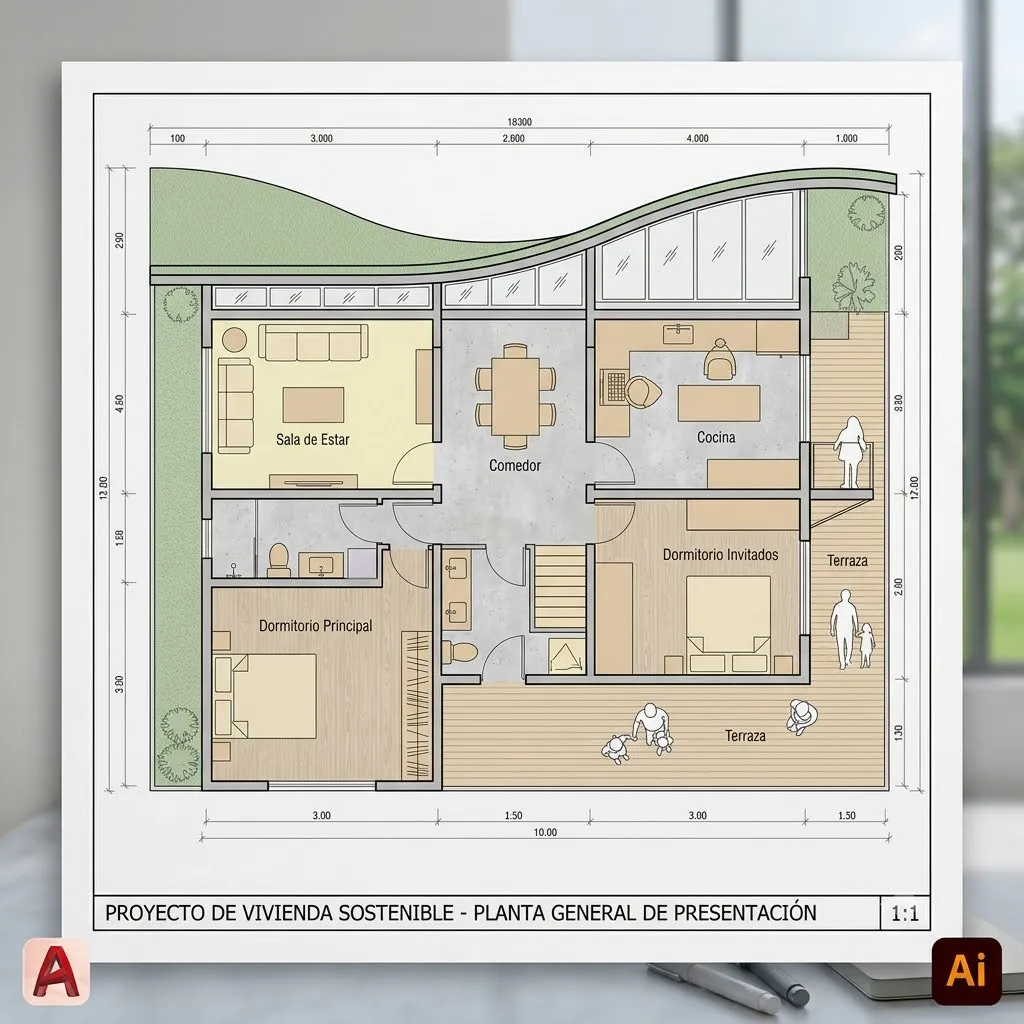
Recreación visual con fines demostrativos.
📊 Integración de elementos externos y diagramas
La potencia de Illustrator también radica en su capacidad para integrar diferentes tipos de contenido. Tú puedes:
- Importar imágenes fotorrealistas de renderizados y colocarlas en esquinas o zonas específicas del plano.
- Crear diagramas analíticos superpuestos al plano (flujos de circulación, asoleamiento) usando transparencias y modos de fusión.
- Añadir vegetación estilizada y escalas humanas vectoriales para dar vida y contexto al diseño.
📌 Consejos finales para un resultado profesional
- Menos es más: No satures el plano con demasiados colores o texturas complejas. La claridad técnica debe seguir siendo la prioridad.
- Alineación perfecta: Usa las Guías Inteligentes (
Ctrl+U) y el panel “Alinear” para que todos tus textos, cotas y diagramas adicionales estén perfectamente ordenados. La precisión visual es tan importante como la métrica. - Trabaja con copias: Nunca trabajes sobre el archivo PDF o DWG original. Ábrelo y guárdalo inmediatamente como un archivo nativo de Illustrator (
.ai) para conservar todas tus ediciones de forma segura.
Dominar el flujo de trabajo para pasar un plano de AutoCAD a Illustrator no solo mejora la estética de tus presentaciones, sino que también comunica tus ideas de diseño de manera más efectiva y persuasiva. Es una inversión de tiempo en tu formación que se paga con creces en cada entrega.
🔍 ¿Todavía no estás seguro? Puedes ver nuestro Análisis y Reseña Completa del curso aquí.
📚 También te puede interesar: Illustrator para arquitectura: herramientas básicas que debes aprender primero
🎨 Explora más recursos en nuestro blog de diseño y software.
Aviso de Responsabilidad y Transparencia
Información importante: El contenido de este sitio web se proporciona exclusivamente con fines informativos, educativos, referenciales y promocionales. Aunque nos esforzamos por ofrecer información basada en investigaciones rigurosas, toda la información sobre productos digitales, funcionalidades de software, recursos descargables, ofertas comerciales y metodologías de trabajo está sujeta a actualizaciones y cambios constantes por parte de sus desarrolladores o proveedores.
No garantizamos la exactitud absoluta ni la vigencia permanente de la información expuesta, la cual podría contener imprecisiones técnicas, errores de transcripción o información que, por causas ajenas o cambios de terceros, pudiera no ser veraz al momento de su consulta. Por lo tanto, el uso de cualquier dato, recomendación o la adquisición de herramientas y productos aquí descritos se realiza estrictamente bajo el propio riesgo y responsabilidad del lector. Cursos y Estrategias no se hace responsable de fallos técnicos, pérdida de datos o resultados derivados de la aplicación de esta información. Se recomienda siempre verificar las condiciones de compra, datos técnicos y términos de uso en las fuentes oficiales antes de cualquier implementación o transacción.
Esta publicación puede incluir enlaces de afiliación, lo que significa que podríamos recibir una comisión si realizas una compra a través de ellos, sin que esto represente ningún coste adicional para ti.
Nota visual: Las imágenes presentadas en este artículo son de carácter ilustrativo y han sido diseñadas para representar conceptos técnicos y flujos de trabajo profesionales. No constituyen capturas de pantalla exactas del software ni garantizan resultados idénticos en la ejecución de los proyectos.
1 comentario en "🎨 Cómo pasar un plano de AutoCAD a Illustrator para mejorar su presentación"
Los comentarios están cerrados.