
El programa Illustrator para arquitectura es una de las herramientas más valiosas para presentar tus proyectos de forma clara y profesional. Si tú quieres destacar en el ámbito de la presentación arquitectónica, aprender a dominar este software de diseño vectorial te permitirá transformar planos CAD rígidos en esquemas expresivos, diagramas de interiorismo y láminas impactantes para tu portafolio.
Muchos arquitectos y estudiantes dependen exclusivamente de programas de modelado 3D o dibujo técnico. Sin embargo, al exportar planos a PDF o EPS e importarlos en un entorno vectorial, tú ganas un control absoluto sobre el grosor de líneas, las texturas, los colores y las escalas visuales sin perder calidad.
Si ya conoces el programa y lo que buscas es el acceso directo a la plataforma oficial con los beneficios actuales, puedes ➤ INGRESAR AL CURSO ADOBE ILLUSTRATOR CC PARA ARQUITECTOS, DE 0 A EXPERTO.
🏛️ ¿Por qué usar Adobe Illustrator en proyectos de arquitectura?
En el flujo de trabajo profesional, los archivos salidos de programas como AutoCAD, Revit o SketchUp suelo verse planos o carentes de jerarquía gráfica. Adobe Illustrator te permite gestionar capas independientes para estructurar muros, mobiliario, ejes y cotas de forma organizada.
Al trabajar con vectores, cada elemento que tú editas conserva su precisión matemática. Esto significa que puedes escalar tu lámina a tamaño pliego o panel expositivo sin sufrir la pixelación clásica de las imágenes de mapa de bits.
💡 Ventajas frente a otros programas de edición
- Cero pérdida de resolución: Gráficos vectoriales infinitamente escalables.
- Control preciso del valor de línea: Edición exacta de grosores, remates y estilos de trazo.
- Flujo de trabajo ágil: Compatibilidad total con el ecosistema de Adobe y formatos PDF o EPS.
- Personalización total: Creación de paletas de color, estilos gráficos y tipografías propias para la identidad de tu despacho.
🛠️ Las herramientas vectoriales esenciales para comenzar
Para iniciar en la postproducción arquitectónica no necesitas dominar los cientos de herramientas que ofrece el software. Si te enfocas en las funciones clave, tú podrás notar un cambio radical en tus planos desde la primera semana.
📍 1. Herramienta Selección (V) y Selección Directa (A)
La herramienta Selección te permite mover, rotar y escalar objetos completos. Por su parte, la Selección Directa es fundamental para manipular nodos (puntos de ancla) individuales dentro de las líneas de tus planos importados.
Si un muro no cerró perfectamente en tu programa CAD, con la Selección Directa tú puedes ajustar el punto exacto para corregir la geometría sin rehacer el dibujo.
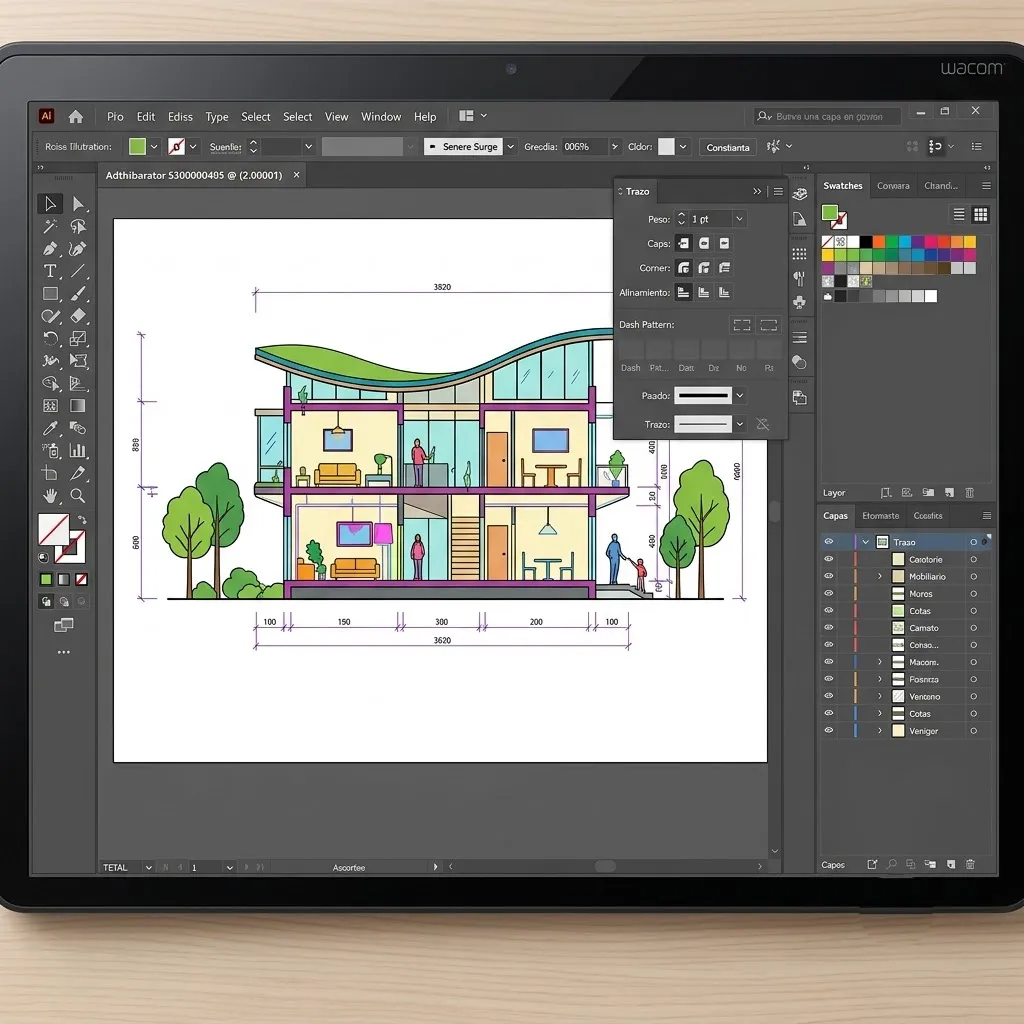
🖊️ 2. Panel Trazos y Control del Valor de Línea
El valor de línea es el alma de la expresión arquitectónica. Un plano sin jerarquía visual resulta confuso y poco profesional.
A través del panel Trazo, tú puedes asignar diferentes puntajes (desde 0.1 pt para tramas de suelo hasta 0.5 pt u 0.8 pt para muros cortados). También puedes configurar líneas punteadas para proyecciones de cubierta o estructuras superiores.
Recreación visual con fines demostrativos.
🎨 3. Herramienta Pluma (P) y Creador de Formas (Shift + M)
La Pluma es la herramienta vectorial por excelencia. Te permite calcar siluetas urbanas, crear vegetación personalizada o definir diagramas axonométricos paso a paso.
Por otro lado, el Creador de Formas simplifica el proceso de combinar o sustraer áreas. Es ideal cuando tú deseas aislar un espacio interno de una planta para aplicarle un relleno de color o textura específica.
📊 Aplicación práctica: del plano técnico al diagrama conceptual
Transformar un plano técnico en una pieza de comunicación gráfica requiere aplicar criterio visual en cada capa. A continuación, vemos cómo integrar estas herramientas en situaciones reales de diseño.
+--------------------------+-----------------------------------+----------------------------------+
| Elemento del Plano       | Herramienta / Panel Recomendado   | Resultado Técnico                |
+--------------------------+-----------------------------------+----------------------------------+
| Muros de carga           | Panel Trazo + Relleno de color    | Grosor de línea alto y contraste |
| Texturas de pavimento    | Panel Muestras (Motivos/Patterns) | Representación a escala realista |
| Diagramas de flujo/solar | Herramienta Pincel + Opacidad     | Vectores limpios y semitransparentes |
| Anotaciones y cotas      | Herramienta Texto + Guías inteligentes | Tipografía clara y alineada |
+--------------------------+-----------------------------------+----------------------------------+
🛋️ Ilustración de planos de distribución e interiorismo
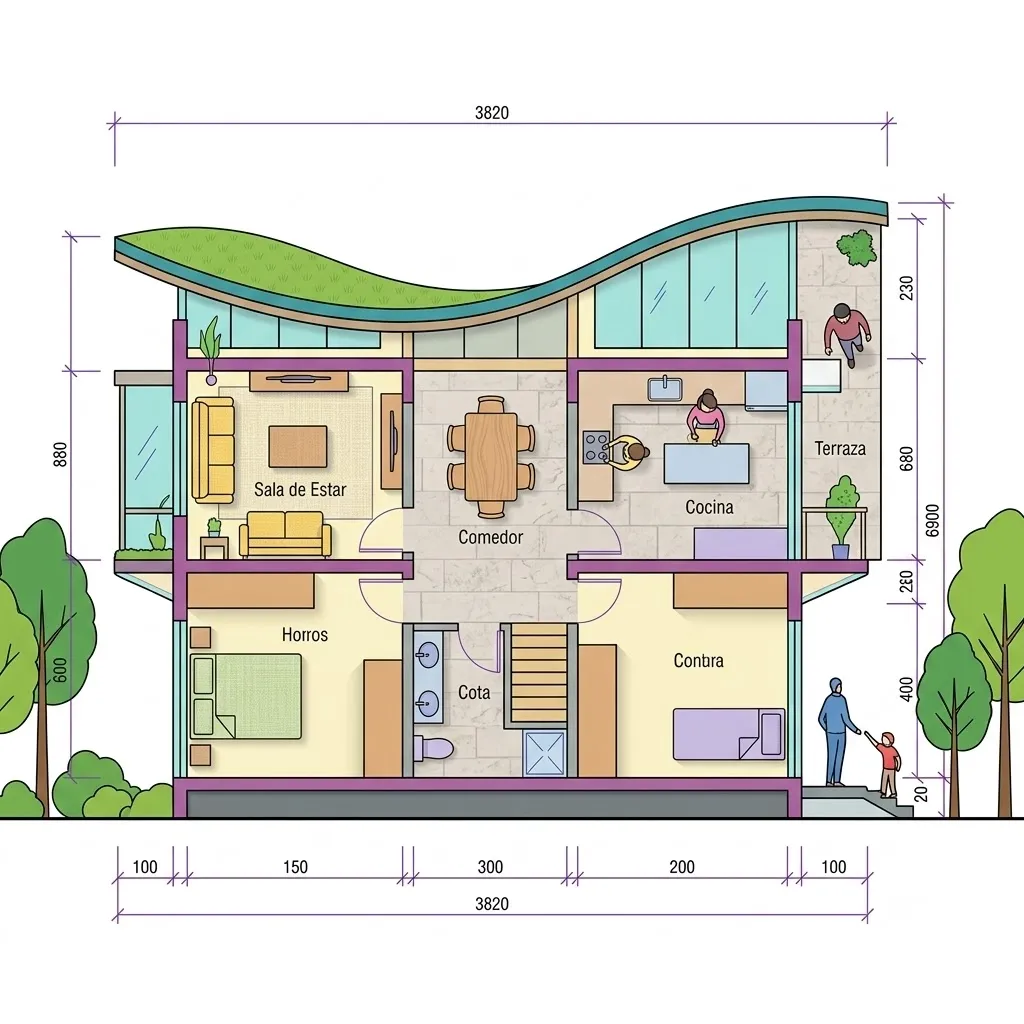
Para ambientar una planta arquitectónica, tú puedes rellenar las áreas de habitaciones con texturas vectoriales o tonos pastel que no saturen la vista. Al ajustar la opacidad del relleno, logras separar el espacio construido de los vacíos o circulaciones.
Además, crear diagramas para paneles expositivos es sumamente sencillo. Puedes apoyarte en las especificaciones oficiales documentadas por el equipo de asistencia en la guía de usuario oficial de Adobe Illustrator para optimizar el uso de mesas de trabajo y la gestión de color CMYK o RGB según el destino de tu proyecto.
Recreación visual con fines demostrativos.
🗂️ Organización por capas y mesas de trabajo
Trabajar de manera ordenada es el secreto para ahorrar horas de trabajo técnico en la entrega de un proyecto.
📂 Gestión eficiente de capas
Asegúrate de renombrar tus capas al importar un archivo. Una estructura básica recomendada incluye:
- Anotaciones: Textos, cotas y símbolos de corte.
- Mobiliario: Elementos fijos y móviles.
- Muros: Tabiques y estructura principal.
- Sombras y Relleno: Luces, ambientación y texturas.
- Fondo: Color de base o contexto urbano.
📐 Uso de Mesas de Trabajo para láminas de presentación
Si tú debes entregar un dossier o lámina de concurso, puedes crear múltiples Mesas de Trabajo dentro de un mismo archivo. Esto te permite diseñar la portada, los diagramas volumétricos y los planos manteniendo la misma línea estética, fuentes y gama cromática.
🖨️ Exportación e impresión sin pérdida de calidad
El último paso para que tus proyectos destaquen es configurar la salida del archivo de forma correcta.
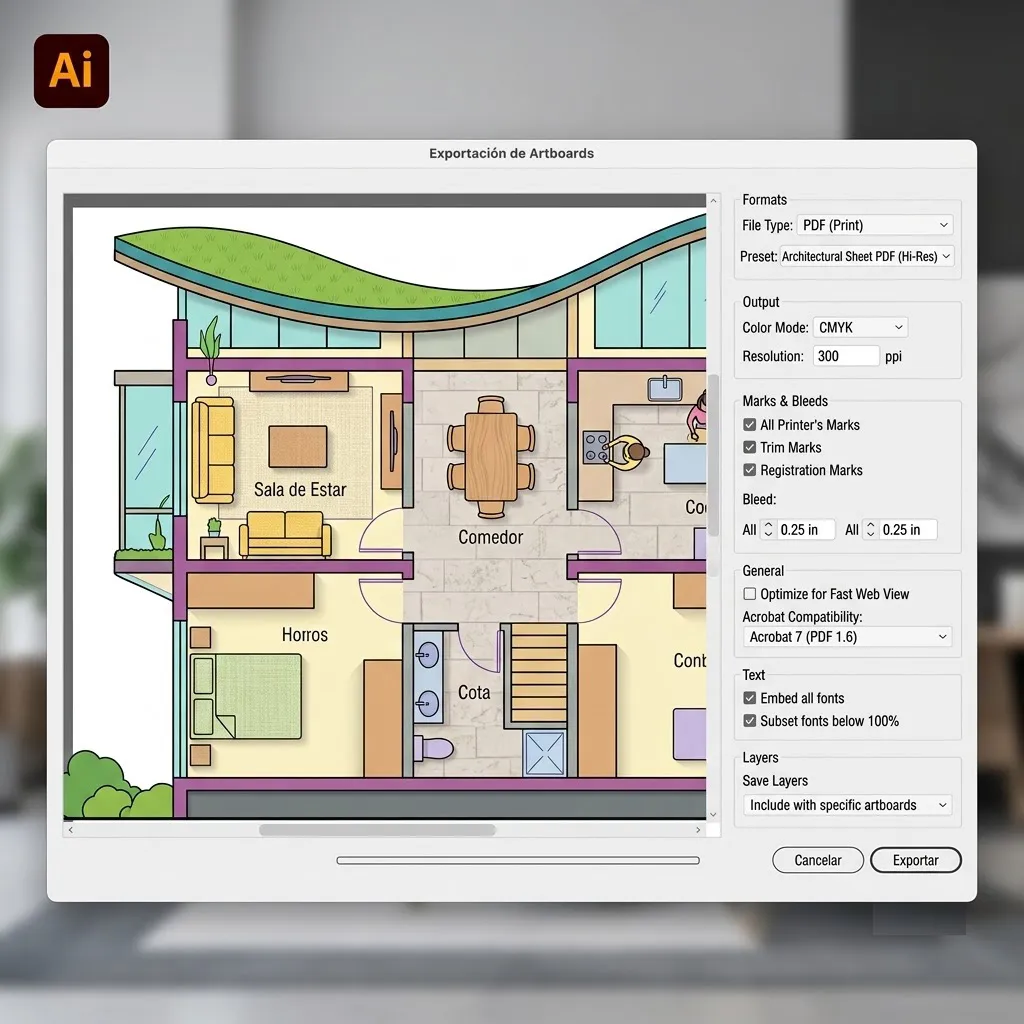
🌈 Configuración de color: RGB vs. CMYK
- RGB: Utilízalo cuando tu trabajo se vaya a presentar en pantallas, portafolios digitales, formatos web o presentaciones en proyector.
- CMYK: Selecciónalo obligatoriamente si tú vas a imprimir láminas, paneles o un libro de proyecto.
📄 Formatos de salida óptimos
Para imprimir con la máxima nitidez, exporta tu trabajo en PDF de alta calidad. Desactiva la compresión de imágenes si vas a realizar impresiones en plotters de gran formato. Si necesitas enviar tus diagramas para revisión rápida por correo electrónico, exporta en PNG a 300 ppi con fondo transparente.
Recreación visual con fines demostrativos.
❓ Preguntas frecuentes sobre Illustrator en arquitectura
💻 ¿Necesito una computadora muy potente para usar Illustrator en arquitectura?
No, a diferencia de los motores de renderizado 3D pesados, Adobe Illustrator trabaja con gráficos vectoriales y se encuentra altamente optimizado. Funciona de manera fluida en la mayoría de equipos portátiles y de escritorio modernos, tanto en Windows como en macOS.
🔄 ¿Puedo importar archivos directamente desde AutoCAD o Revit?
Sí. Tú puedes exportar tus planos desde programas CAD o BIM en formato PDF vectorial o DWG/DXF, y luego abrirlos directamente en Illustrator para mantener todas las líneas editables.
🎨 ¿Es mejor Illustrator o Photoshop para ilustrar planos?
Ambos se complementan. Illustrator es superior para el control de líneas, textos, logotipos y diagramas vectoriales limpios. Photoshop es ideal para aplicar texturas fotográficas realistas, vegetación fotorrealista y efectos de iluminación complejos.
🎯 Conclusión
Dominar las herramientas iniciales de representación vectorial te dará la libertad de expresar tus ideas de forma estética, rigurosa y profesional.
Incorporar el dibujo vectorial en tus entregas marcará una diferencia notable en la percepción de tus clientes y profesores. Empieza practicando con tus planos actuales, ajusta los valores de línea y crea una identidad gráfica propia que potencie cada uno de tus proyectos.
🔍 ¿Todavía no estás seguro? Puedes ver nuestro Análisis y Reseña Completa del curso aquí.
📚 También te puede interesar: Cómo mejorar la presentación de planos de arquitectura usando Illustrator
🎨 Explora más recursos en nuestro blog de diseño y software.
Aviso de Responsabilidad y Transparencia
Información importante: El contenido de este sitio web se proporciona exclusivamente con fines informativos, educativos, referenciales y promocionales. Aunque nos esforzamos por ofrecer información basada en investigaciones rigurosas, toda la información sobre productos digitales, funcionalidades de software, recursos descargables, ofertas comerciales y metodologías de trabajo está sujeta a actualizaciones y cambios constantes por parte de sus desarrolladores o proveedores.
No garantizamos la exactitud absoluta ni la vigencia permanente de la información expuesta, la cual podría contener imprecisiones técnicas, errores de transcripción o información que, por causas ajenas o cambios de terceros, pudiera no ser veraz al momento de su consulta. Por lo tanto, el uso de cualquier dato, recomendación o la adquisición de herramientas y productos aquí descritos se realiza estrictamente bajo el propio riesgo y responsabilidad del lector. Cursos y Estrategias no se hace responsable de fallos técnicos, pérdida de datos o resultados derivados de la aplicación de esta información. Se recomienda siempre verificar las condiciones de compra, datos técnicos y términos de uso en las fuentes oficiales antes de cualquier implementación o transacción.
Esta publicación puede incluir enlaces de afiliación, lo que significa que podríamos recibir una comisión si realizas una compra a través de ellos, sin que esto represente ningún coste adicional para ti.
Nota visual: Las imágenes presentadas en este artículo son de carácter ilustrativo y han sido diseñadas para representar conceptos técnicos y flujos de trabajo profesionales. No constituyen capturas de pantalla exactas del software ni garantizan resultados idénticos en la ejecución de los proyectos.