
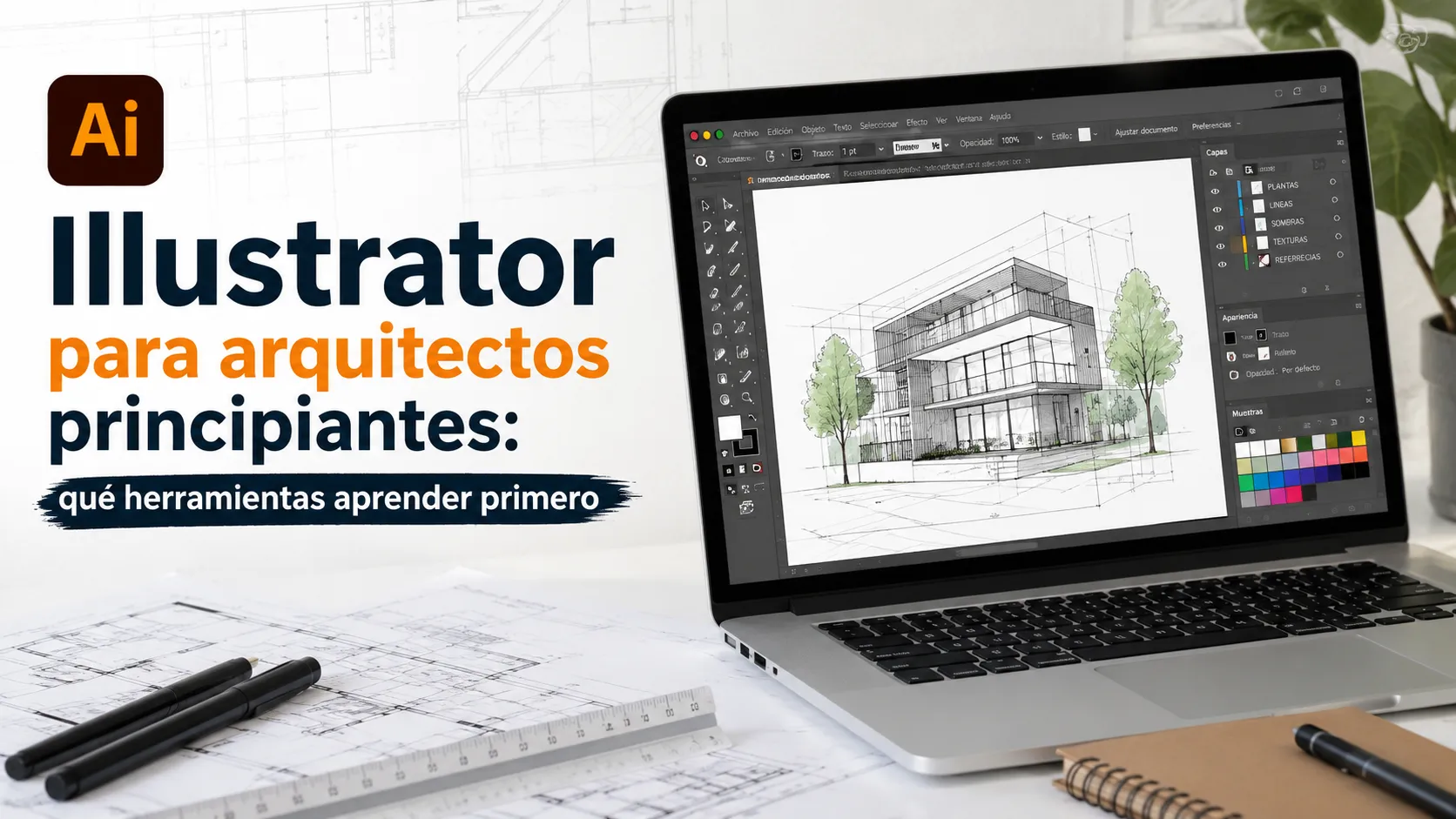
Entender cómo usar Illustrator para arquitectos principiantes: qué herramientas aprender primero te permitirá optimizar tus entregas y maquetar láminas impecables sin perderte en opciones complejas. Al iniciar en el diseño vectorial, la cantidad de comandos disponibles puede resultar abrumadora si no sabes exactamente en cuáles enfocarte.
Si ya conoces el programa y lo que buscas es el acceso directo a la plataforma oficial con los beneficios actuales, puedes ➤ INGRESAR AL CURSO ADOBE ILLUSTRATOR CC PARA ARQUITECTOS, DE 0 A EXPERTO.
A diferencia de los programas de modelado 3D o dibujo CAD, el entorno vectorial de Adobe está diseñado para estructurar la jerarquía visual, vectorizar esquemas y aportar calidad gráfica a tus planos. Si tú aprendes las herramientas esenciales desde el primer día, evitarás vicios de trabajo y reducirás notablemente el tiempo de postproducción.
🧭 1. La herramienta Selección (V) y Selección Directa (A)
El primer paso fundamental en el aprendizaje vectorial es dominar la diferencia entre la herramienta Selección y la herramienta Selección Directa. Aunque parecen similares, cumplen funciones completamente distintas al manipular trazados de arquitectura.
La herramienta Selección te permite mover, rotar y escalar objetos completos o grupos de vectores en tu mesa de trabajo. En cambio, la herramienta Selección Directa sirve para modificar nodos, puntos de ancla y segmentos específicos dentro de una geometría.
💡 Cómo aplicarlas en tus planos y esquemas
- Selección (V): Úsala para ajustar el tamaño de bloques de mobiliario, trasladar textos o mover renders completos en tu lámina.
- Selección Directa (A): Empléala para estirar una línea de cota, ajustar el vértice de un muro o modificar la trayectoria de un trazado importado.
- Selección de Grupos: Te ayuda a aislar un elemento dentro de un conjunto agrupado sin desarmar la estructura del objeto.
- Herramienta Lazo: Permite seleccionar múltiples puntos de ancla dibujando una forma libre alrededor de ellos.
✒️ 2. La Pluma (P) y la gestión de puntos de ancla
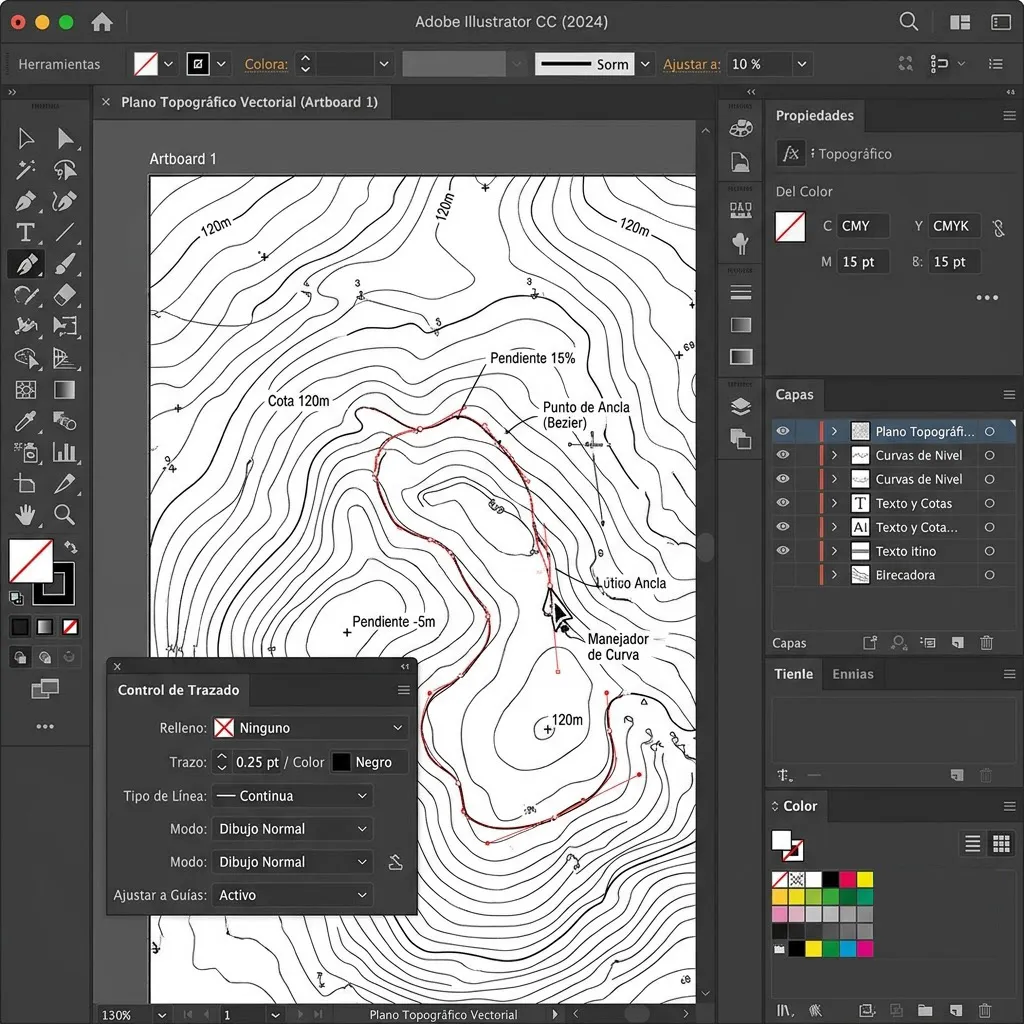
La herramienta Pluma es el motor gráfico de Illustrator y la función más precisa para dibujar o calcar cualquier forma geométrica u orgánica.
En arquitectura, dominar la pluma es indispensable para trazar curvas de nivel en planos topográficos, dibujar siluetas de vegetación o delimitar áreas específicas dentro de un esquema conceptual.
Recreación visual con fines demostrativos.
🛠️ Buenas prácticas al trazar con la Pluma
- Mantén presionado Shift: Presiona la tecla Mayús (Shift) mientras trazas para forzar líneas perfectamente ortogonales a 45° o 90°.
- Usa la menor cantidad de nodos: Un trazado limpio con pocos puntos de ancla produce curvas más suaves y reduce el peso del documento.
- Combina con Convertir Punto de Ancla: Modifica vértices rectos a curvos (y viceversa) para ajustar detalles en elevaciones o cortes.
🎨 3. El panel de Trazo y la jerarquía de líneas
Uno de los mayores problemas que enfrentan los principiantes al importar planos desde AutoCAD o Revit es la pérdida del grosor y estilo de las líneas.
El panel Trazo es la herramienta idónea para otorgar valor de línea a la geometría. Controlar los remates, las uniones y el puntaje exacto garantiza que tus plantas y cortes comuniquen profundidad espacial de forma profesional.
+--------------------------+-----------------------------------+----------------------------------+
| Elemento del Plano       | Grosor Recomendado (Puntos)       | Tipo de Trazo y Remate           |
+--------------------------+-----------------------------------+----------------------------------+
| Muros Cortados           | 0.50 pt - 0.70 pt                 | Continuo / Remate Recto          |
| Mobiliario y Equipamiento| 0.15 pt - 0.25 pt                 | Continuo / Remate Redondeado     |
| Proyecciones y Ejes      | 0.05 pt - 0.10 pt                 | Discontinuo (Línea de trazos)    |
| Textos y Cotas           | 0.18 pt - 0.35 pt                 | Continuo / Remate Recto          |
| Terreno y Línea de Tierra| 0.80 pt - 1.20 pt                 | Sólido oscuro / Unión Biselada   |
+--------------------------+-----------------------------------+----------------------------------+
🗂️ 4. Organización por Capas y Mesas de Trabajo
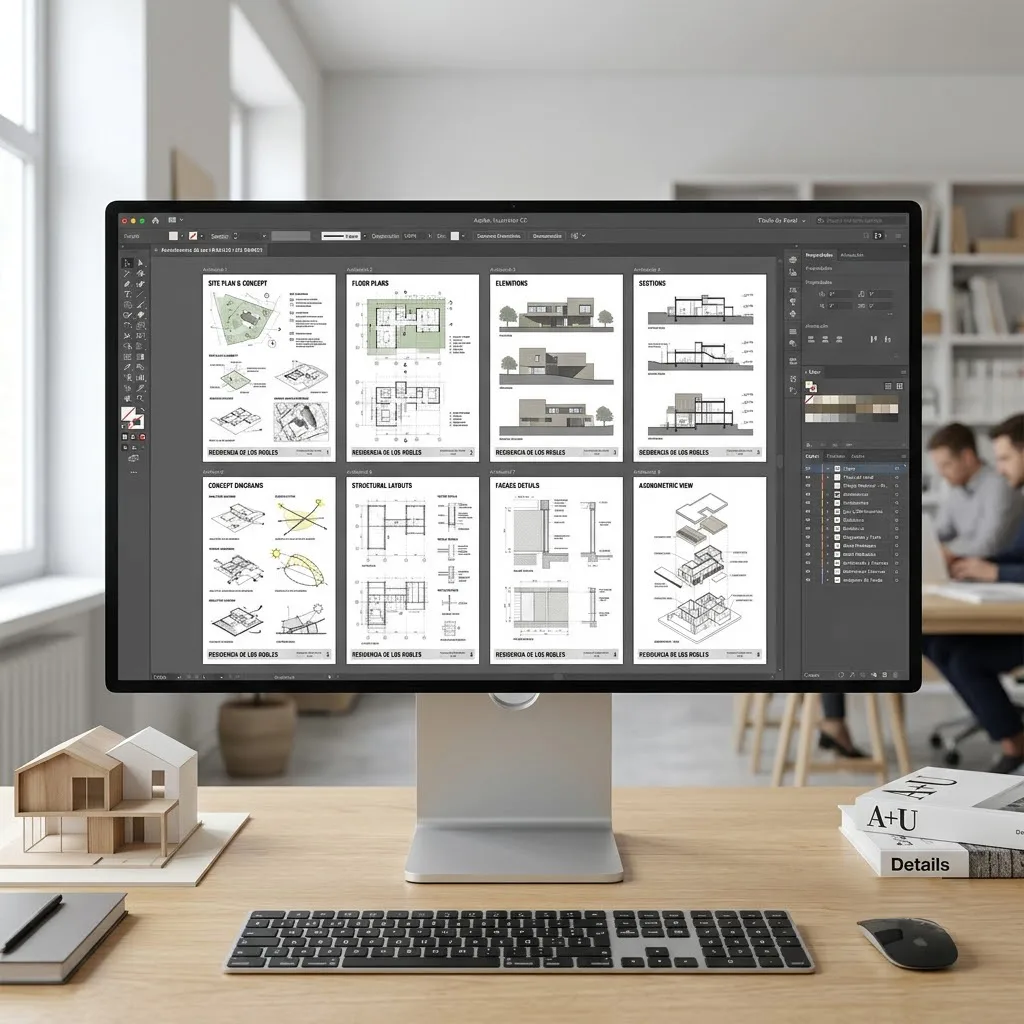
Diseñar una lámina de entrega o un portafolio requiere orden estructural. Aprender a manejar el panel Capas y la herramienta Mesa de Trabajo evita confusiones y pérdidas de tiempo durante el proceso creativo.
Las mesas de trabajo te permiten diseñar múltiples láminas (por ejemplo, A1, A0 o formatos digitales) dentro de un mismo archivo. De este modo, tú mantienes la identidad gráfica unificada en todo el proyecto.
Recreación visual con fines demostrativos.
📂 Estructura recomendada para principiantes
Al organizar tus capas desde el inicio, facilita la edición rápida y la exportación de archivos limpios. Para conocer las especificaciones sobre la gestión de mesas de trabajo y el rendimiento del sistema, puedes consultar la información oficial en la documentación de ayuda de Adobe Illustrator.
🖌️ 5. Creador de Formas (Shift + M) y Pintura Dinámica
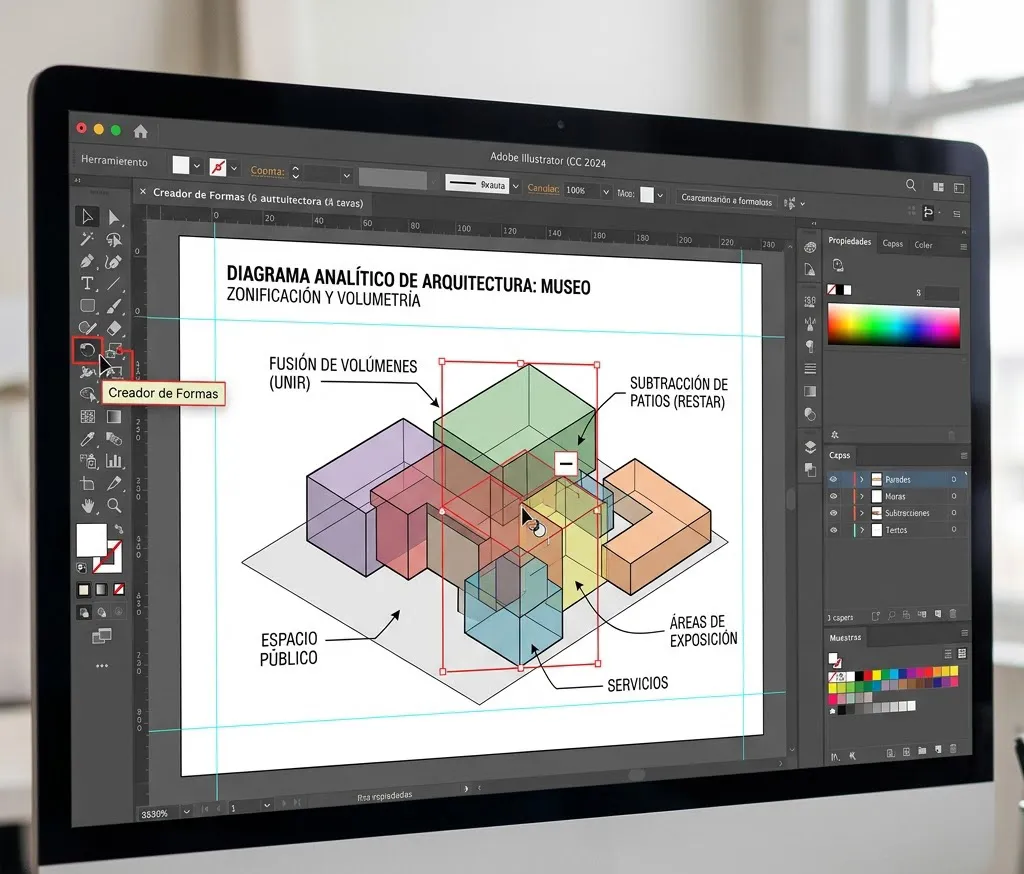
Crear diagramas analíticos de asoleamiento, accesos o zonificación es una tarea habitual en la fase conceptual de la arquitectura.
En lugar de recortar formas manualmente, el Creador de Formas te permite unir, substraer o interactuar entre vectores de manera intuitiva. Por su parte, el Bote de Pintura Dinámica (K) te da la opción de pintar espacios cerrados con solo hacer un clic sobre las áreas intersecadas.
Recreación visual con fines demostrativos.
📐 Pasos para generar esquemas conceptuales ágiles
- Selecciona las figuras geométricas que se superponen en tu dibujo.
- Activa el Creador de Formas con el atajo
Shift + M. - Arrastra el cursor sobre las áreas que deseas fusionar en una sola figura.
- Mantén presionada la tecla
Alty haz clic en las regiones que quieras eliminar del esquema.
❓ Preguntas frecuentes sobre herramientas de Illustrator
💻 ¿Es necesario aprender todas las herramientas del programa antes de maquetar mi primera lámina?
No. Illustrator contiene decenas de herramientas avanzadas orientadas a la ilustración artística y el diseño editorial complejo. Para arquitectura, solo necesitas dominar alrededor de 8 a 10 herramientas clave enfocadas en vectorización, capas, trazo y diagramación.
🔄 ¿Cuál es la diferencia entre agrupar objetos y trabajar en una sola capa?
Agrupar objetos (Ctrl + G o Cmd + G) mantiene unidos varios elementos seleccionados para moverlos juntos, mientras que las capas sirven para organizar jerárquicamente el contenido de todo tu documento y controlar la visibilidad o bloqueo de elementos.
🎨 ¿Por qué mis líneas importadas de CAD se ven de diferente tamaño al escalar la mesa de trabajo?
Esto sucede porque no tienes activa la opción “Escalar trazos y efectos”. Puedes habilitar esta casilla desde el panel Transformar o en las Preferencias Generales para que los grosores mantengan su proporción al cambiar el tamaño de los vectores.
🎯 Conclusión
Identificar las herramientas prioritarias es la decisión más inteligente cuando estás dando tus primeros pasos en el diseño vectorial. Al aplicar una metodología ordenada y practicar con los comandos adecuados, lograrás expresividad gráfica, rigor técnico y un control total sobre tus láminas de presentación.
🔍 ¿Todavía no estás seguro? Puedes ver nuestro Análisis y Reseña Completa del curso aquí.
📚 También te puede interesar: Cómo colorear planos arquitectónicos en Illustrator de forma profesional
🎨 Explora más recursos en nuestro blog de diseño y software.
Aviso de Responsabilidad y Transparencia
Información importante: El contenido de este sitio web se proporciona exclusivamente con fines informativos, educativos, referenciales y promocionales. Aunque nos esforzamos por ofrecer información basada en investigaciones rigurosas, toda la información sobre productos digitales, funcionalidades de software, recursos descargables, ofertas comerciales y metodologías de trabajo está sujeta a actualizaciones y cambios constantes por parte de sus desarrolladores o proveedores.
No garantizamos la exactitud absoluta ni la vigencia permanente de la información expuesta, la cual podría contener imprecisiones técnicas, errores de transcripción o información que, por causas ajenas o cambios de terceros, pudiera no ser veraz al momento de su consulta. Por lo tanto, el uso de cualquier dato, recomendación o la adquisición de herramientas y productos aquí descritos se realiza estrictamente bajo el propio riesgo y responsabilidad del lector. Cursos y Estrategias no se hace responsable de fallos técnicos, pérdida de datos o resultados derivados de la aplicación de esta información. Se recomienda siempre verificar las condiciones de compra, datos técnicos y términos de uso en las fuentes oficiales antes de cualquier implementación o transacción.
Esta publicación puede incluir enlaces de afiliación, lo que significa que podríamos recibir una comisión si realizas una compra a través de ellos, sin que esto represente ningún coste adicional para ti.
Nota visual: Las imágenes presentadas en este artículo son de carácter ilustrativo y han sido diseñadas para representar conceptos técnicos y flujos de trabajo profesionales. No constituyen capturas de pantalla exactas del software ni garantizan resultados idénticos en la ejecución de los proyectos.
1 comentario en "📐 Illustrator para arquitectos principiantes: qué herramientas aprender primero"
Los comentarios están cerrados.