
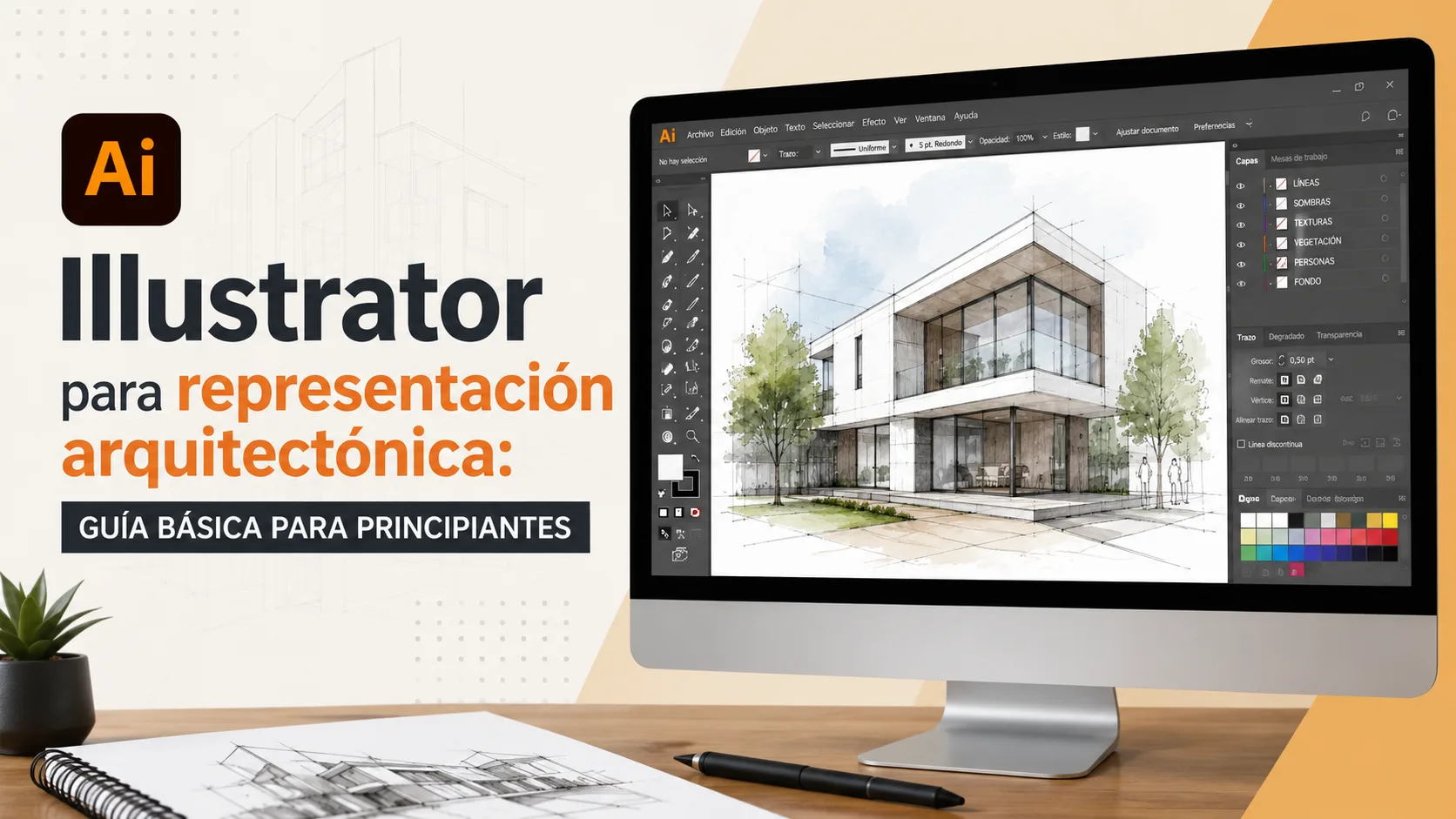
Aprender el uso de Illustrator para representación arquitectónica: guía básica para principiantes te permitirá transformar tus planos vectoriales en láminas gráficas de alto impacto. En la práctica profesional, el dibujo técnico generado en programas CAD o BIM necesita una capa de postproducción para comunicar intenciones de diseño, sensaciones espaciales y jerarquías visuales con absoluta claridad.
A diferencia del software de modelado tridimensional, los vectores te brindan un control total sobre la gráfica bidimensional. Si tú dominas las herramientas adecuadas desde el inicio, lograrás comunicar tus ideas de forma persuasiva sin complicar tu flujo de trabajo diario.
Si ya conoces el programa y lo que buscas es el acceso directo a la plataforma oficial con los beneficios actuales, puedes ➤ INGRESAR AL CURSO ADOBE ILLUSTRATOR CC PARA ARQUITECTOS, DE 0 A EXPERTO.
📐 1. Importación e integración de archivos DWG y PDF
El flujo de trabajo profesional en la representación vectorial comienza con la correcta exportación desde tus programas de modelado o dibujo técnico.
Importar archivos DWG o PDF manteniendo la escala original y la estructura de capas es fundamental. Si abres un archivo directamente en el lienzo sin configurar la escala de importación, corres el riesgo de distorsionar las dimensiones del proyecto o perder la relación entre el dibujo y el papel.
💡 Pasos para una importación limpia
- Limpia el archivo de origen: Elimina cotas innecesarias, bloques duplicados y líneas huérfanas antes de exportar desde tu programa CAD.
- Define la escala de entrada: Al abrir un DWG en Illustrator, selecciona la opción de ajustar escala (por ejemplo, 1 unidad = 1 milímetro o 1 metro).
- Conserva las capas de origen: Asegúrate de marcar la casilla para mantener las capas separadas para editar cada elemento por separado.
- Convierte trazos a curvas: Verifica que la tipografía y los bloques se mantengan legibles al cambiar de programa.
🎨 2. Control del valor de línea y jerarquía visual
La jerarquía visual es el pilar de cualquier plano técnico o diagrama expresivo. Un dibujo donde todas las líneas poseen el mismo grosor resulta difícil de interpretar y pierde calidad académica.
A través del panel Trazo, tú puedes asignar pesos diferenciados para indicar la profundidad de campo, distinguiendo elementos cortados de aquellos que están en elevación o proyección.
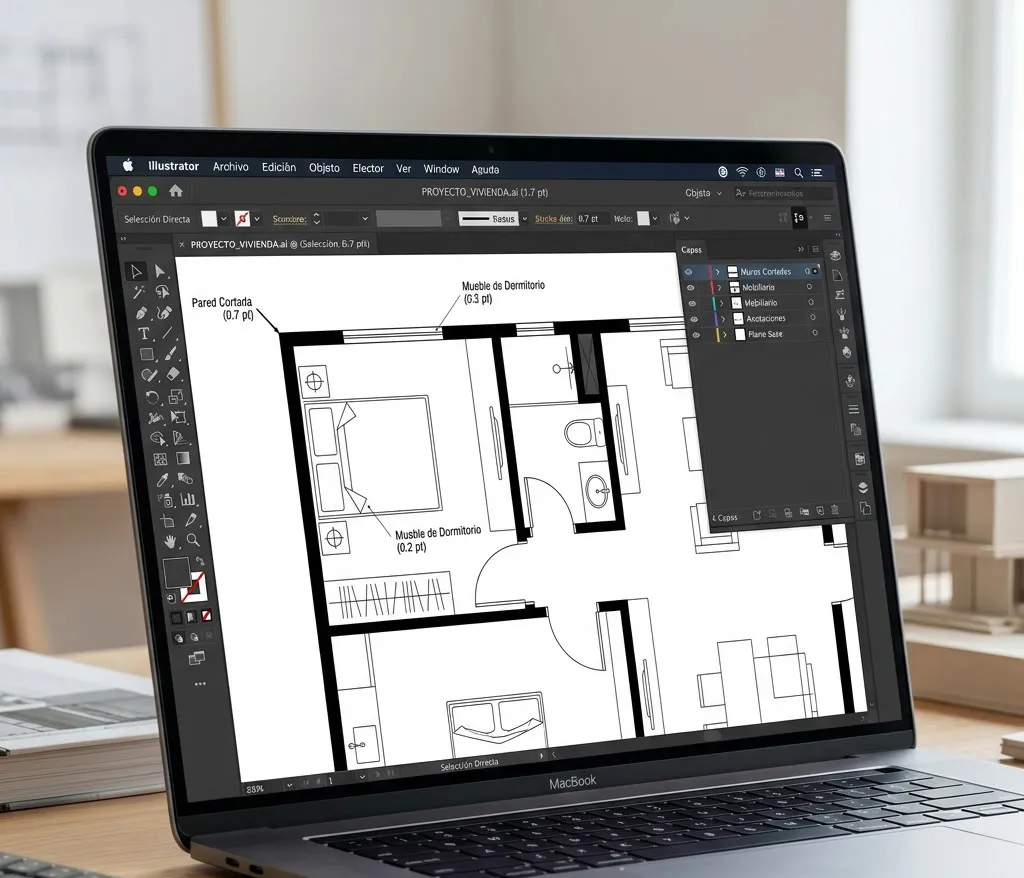
Recreación visual con fines demostrativos.
🛠️ Configuración de espesores recomendados
- Muros y elementos estructurales cortados: asigna un valor entre 0.50 pt y 0.70 pt.
- Elementos en vista y mobiliario fijo: utiliza grosores entre 0.20 pt y 0.35 pt.
- Proyecciones superiores y ejes: aplica un trazo de 0.05 pt a 0.10 pt con estilo de línea punteada.
- Terreno y línea de tierra: utiliza un trazo grueso continuo de 1.00 pt para cimentar el dibujo.
🖌️ 3. Aplicación de color y relleno con Pintura Dinámica
Pintar espacios manualmente trazando polígonos por encima de las líneas del plano consume un tiempo excesivo. La herramienta Bote de Pintura Dinámica soluciona este problema reconociendo las regiones cerradas formadas por trazados vectoriales cruzados.
Esta función permite rellenar recintos con tonos planos o patrones vectoriales sin alterar la estructura original de las líneas del dibujo.
+--------------------------+-----------------------------------+----------------------------------+
| Elemento del Proyecto    | Tonalidad o Relleno Sugerido      | Modo de Fusión Recomendado       |
+--------------------------+-----------------------------------+----------------------------------+
| Zonas de Circulación     | Tono neutro / Gris claro (10%)    | Normal / Opacidad 100%           |
| Áreas Privadas           | Tono cálido desaturado            | Normal / Opacidad 80%            |
| Espacios Exteriores      | Verde vegetación desaturado       | Multiplicar / Opacidad 70%       |
| Muros de Carga           | Negro puro o gris oscuro          | Normal / Opacidad 100%           |
| Espejos de Agua          | Azul celeste / Turquesa suave     | Multiplicar / Opacidad 60%       |
+--------------------------+-----------------------------------+----------------------------------+
🖼️ 4. Organización del trabajo mediante capas y máscaras de recorte
El desorden es el principal enemigo del diseñador al maquetar paneles complejos. El panel Capas te permite clasificar el contenido en niveles independientes que facilitan la edición posterior.
Por otro lado, las Máscaras de Recorte te permiten delimitar imágenes de textura, renders o patrones dentro de un marco específico sin destruir la información gráfica original.
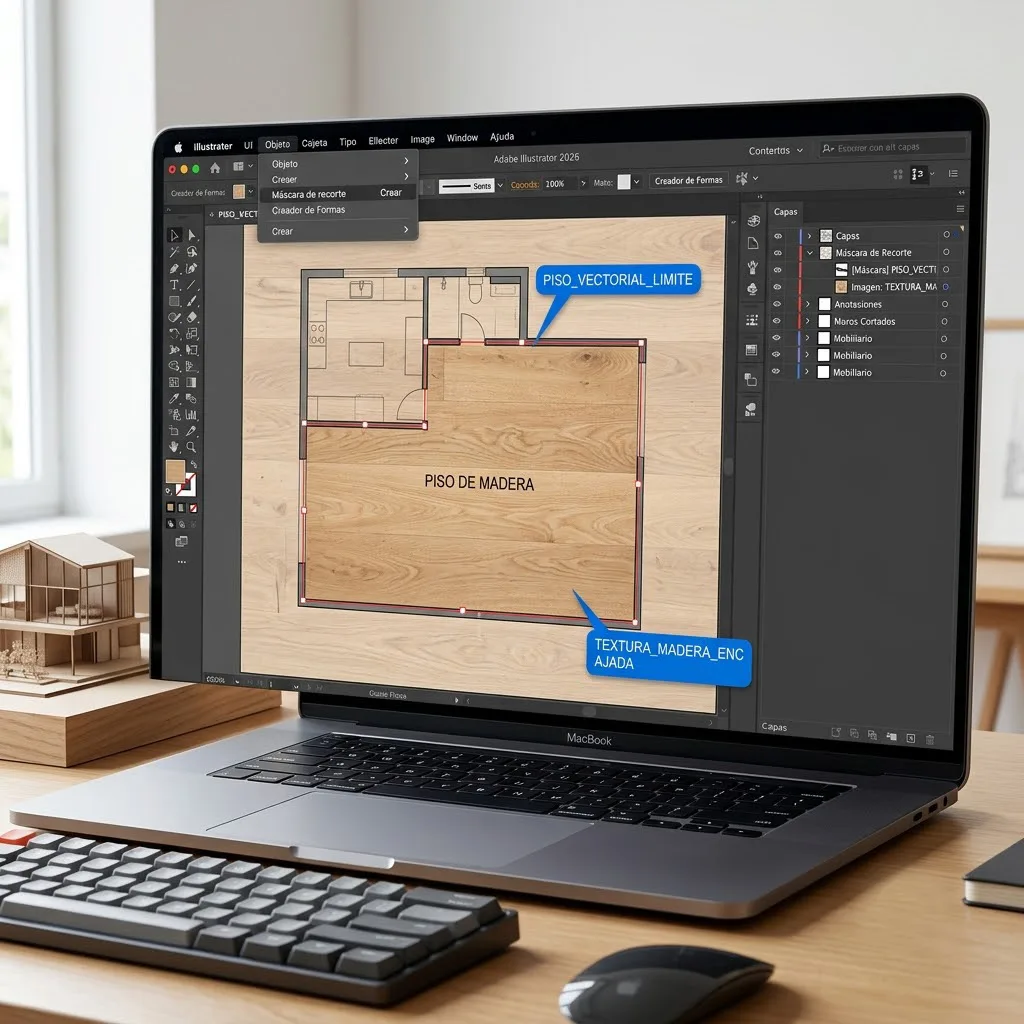
Recreación visual con fines demostrativos.
📂 Estructura de capas para láminas de arquitectura
Tú debes organizar tu archivo en un orden descendente lógico para evitar que el color tape la información técnica. Coloca las cotas y textos en la capa superior, seguidos por el trazo negro del plano, las sombras proyectadas y, en la base, las capas de rellenos y texturas.
Para obtener más información sobre las especificaciones técnicas del software y los requisitos del sistema para el procesamiento de gráficos vectoriales, puedes consultar la página oficial de documentación y soporte técnico de Adobe.
☀️ 5. Creación de sombras vectoriales para generar profundidad
Un plano o alzado bidimensional adquiere una tridimensionalidad inmediata cuando se agregan sombras proyectadas correctamente calculadas.
En lugar de utilizar efectos de mapa de bits que vuelven pesado el archivo, la creación de sombras vectoriales mediante formas poligonales con transparencia mantendrá tu documento liviano y totalmente escalable.
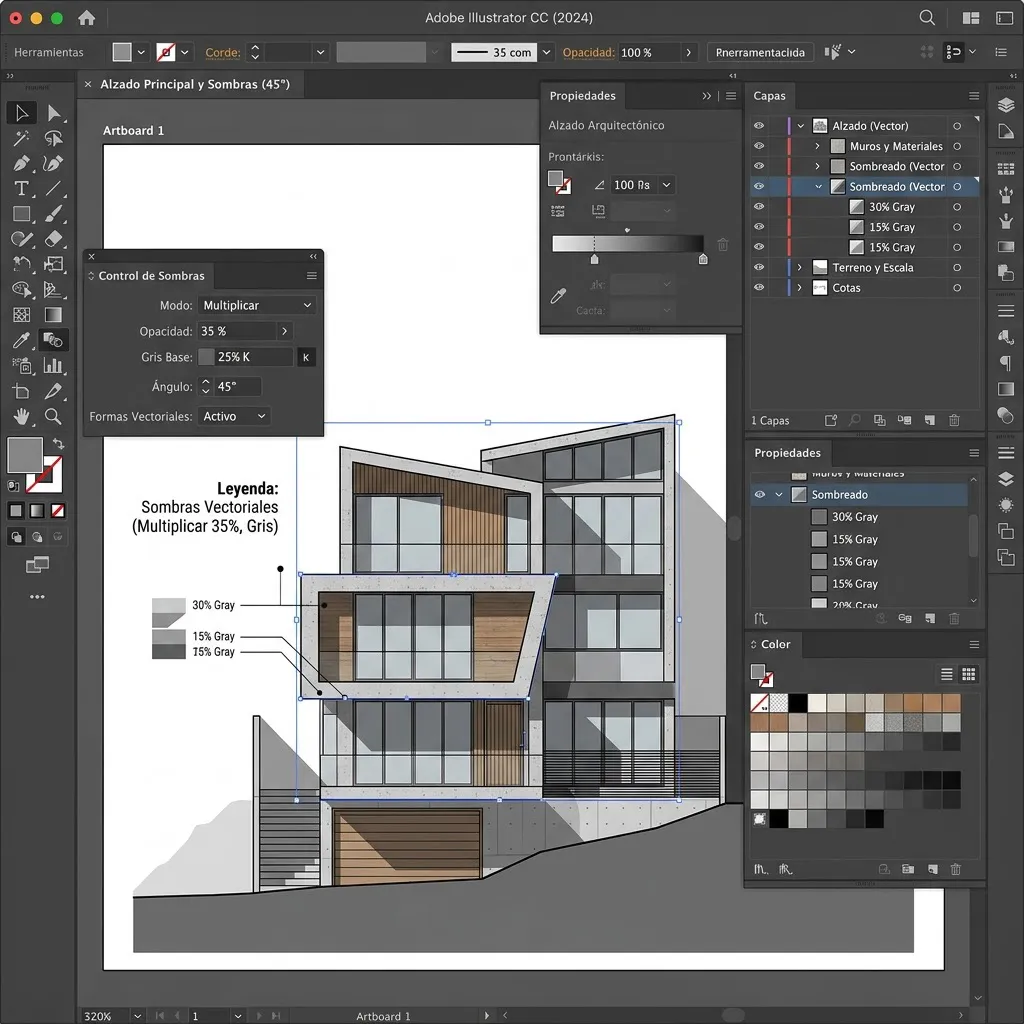
Recreación visual con fines demostrativos.
🎯 Pasos para proyectar sombras efectivas
- Define una fuente de luz constante, fijando un ángulo habitual de 45° en tus entregas.
- Dibuja polígonos vectoriales en los puntos donde los volúmenes salientes bloquean la luz.
- Asigna a estas formas un relleno de color negro o azul noche.
- Ajusta la opacidad de la capa entre un 20% y un 40% y aplica el modo de fusión Multiplicar.
❓ Preguntas frecuentes sobre representación vectorial
🔄 ¿Por qué se vuelve lento el programa al trabajar con planos de gran tamaño?
Esto ocurre habitualmente por la presencia de miles de puntos de ancla duplicados o bloques complejos importados del CAD. Utiliza el comando de simplificación de trazados para reducir el peso del archivo sin perder la geometría original.
🖨️ ¿Qué perfil de color debo seleccionar si voy a imprimir mi lámina en gran formato?
Configura tu documento en modo de color CMYK desde el inicio. Trabajar en RGB puede mostrar colores muy vistosos en pantalla, pero estos perderán saturación al procesarse en plotters o impresoras de imprenta.
📐 ¿Puedo modificar la escala de un dibujo dentro de Illustrator?
Sí. Puedes utilizar la herramienta Escala definiendo un porcentaje exacto o vinculando la medida de una cota conocida mediante una regla guía, asegurando que las proporciones del dibujo sigan siendo precisas.
🎯 Conclusión
Dominar los fundamentos vectoriales te dará una ventaja técnica enorme al momento de presentar tus proyectos. Aplica estos pasos de forma ordenada, cuida la jerarquía de tus líneas y verás cómo la calidad gráfica de tus láminas alcanza un estándar totalmente profesional.
🔍 ¿Todavía no estás seguro? Puedes ver nuestro Análisis y Reseña Completa del curso aquí.
📚 También te puede interesar: Illustrator para arquitectos principiantes: qué herramientas aprender primero
🎨 Explora más recursos en nuestro blog de diseño y software.
Aviso de Responsabilidad y Transparencia
Información importante: El contenido de este sitio web se proporciona exclusivamente con fines informativos, educativos, referenciales y promocionales. Aunque nos esforzamos por ofrecer información basada en investigaciones rigurosas, toda la información sobre productos digitales, funcionalidades de software, recursos descargables, ofertas comerciales y metodologías de trabajo está sujeta a actualizaciones y cambios constantes por parte de sus desarrolladores o proveedores.
No garantizamos la exactitud absoluta ni la vigencia permanente de la información expuesta, la cual podría contener imprecisiones técnicas, errores de transcripción o información que, por causas ajenas o cambios de terceros, pudiera no ser veraz al momento de su consulta. Por lo tanto, el uso de cualquier dato, recomendación o la adquisición de herramientas y productos aquí descritos se realiza estrictamente bajo el propio riesgo y responsabilidad del lector. Cursos y Estrategias no se hace responsable de fallos técnicos, pérdida de datos o resultados derivados de la aplicación de esta información. Se recomienda siempre verificar las condiciones de compra, datos técnicos y términos de uso en las fuentes oficiales antes de cualquier implementación o transacción.
Esta publicación puede incluir enlaces de afiliación, lo que significa que podríamos recibir una comisión si realizas una compra a través de ellos, sin que esto represente ningún coste adicional para ti.
Nota visual: Las imágenes presentadas en este artículo son de carácter ilustrativo y han sido diseñadas para representar conceptos técnicos y flujos de trabajo profesionales. No constituyen capturas de pantalla exactas del software ni garantizan resultados idénticos en la ejecución de los proyectos.