
Aprender cómo colorear planos arquitectónicos en Illustrator de forma profesional es la habilidad clave que transformará tus entregas técnicas en láminas visualmente atractivas. Un dibujo en blanco y negro transmite información geométrica, pero el uso estratégico de color, sombras y texturas permite que tus clientes entiendan la atmósfera y la espacialidad del proyecto al primer golpe de vista.
Si ya conoces el programa y lo que buscas es el acceso directo a la plataforma oficial con los beneficios actuales, puedes ➤ INGRESAR AL CURSO ADOBE ILLUSTRATOR CC PARA ARQUITECTOS, DE 0 A EXPERTO.
Muchos profesionales cometen el error de pintar sus planos de manera plana o imprecisa, saturando el archivo o perdiendo la escala técnica. Si tú dominas las herramientas vectoriales adecuadas y estableces un flujo de trabajo organizado, lograrás una postproducción impecable y eficiente en muy poco tiempo.
📐 1. Preparación del archivo vectorial antes de aplicar color
Antes de seleccionar la paleta cromática, debes preparar el dibujo proveniente de tu programa CAD o BIM. Trabajar sobre un vector limpio es la base para evitar huecos sin pintar o trazos desalineados.
Exporta siempre en formato DWG, DXF o PDF vectorial manteniendo las capas originales. Una vez abierto en el lienzo de diseño, verifica que las líneas formen polígonos cerrados, ya que cualquier abertura impedirá que las herramientas de relleno funcionen con precisión.
💡 Pasos clave para la optimización geométrica
- Estandariza los grosores: Asigna valores de trazo delgados (0.1 pt a 0.2 pt) a los límites de recintos antes de colorear.
- Organiza en capas separadas: Mantén los muros cortados, las ventanas y el equipamiento en niveles independientes.
- Simplifica trazados: Utiliza la función de limpieza para eliminar puntos de ancla duplicados que puedan sobrecargar la memoria.
- Crea una capa de fondo: Coloca una capa base dedicada exclusivamente a las superficies coloreadas, situándola siempre por debajo del trazo negro técnico.
🖌️ 2. Uso de la Pintura Dinámica para acelerar el proceso
La herramienta Pintura Dinámica es una de las funciones más potentes para colorear espacios arquitectónicos sin necesidad de redibujar manualmente cada habitación o zona.
Esta función detecta automáticamente las intersecciones de las líneas vectoriales y las trata como regiones independientes. Gracias a esto, tú puedes aplicar color de relleno a cada recinto con solo un clic, respetando intacto el dibujo original de los muros.
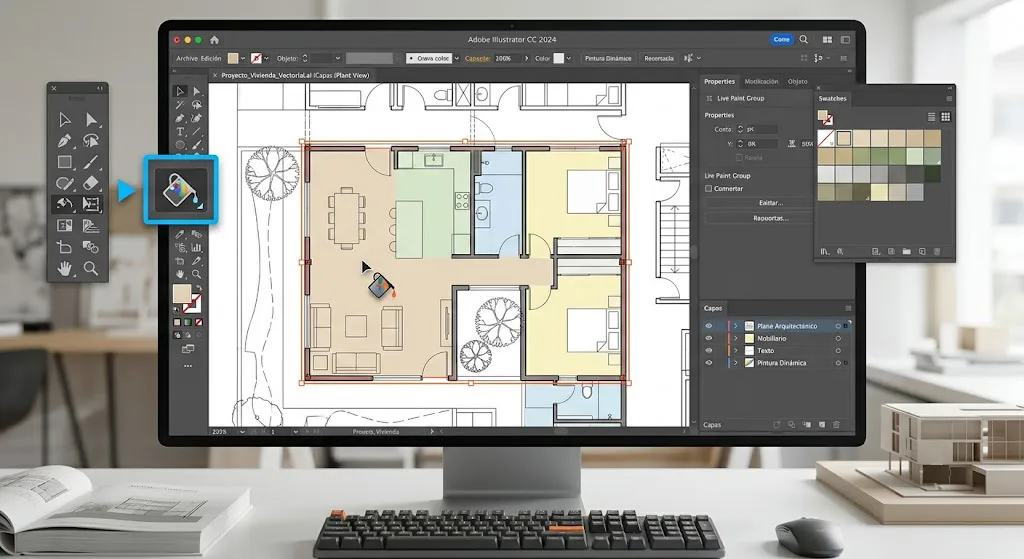
Recreación visual con fines demostrativos.
🛠️ Flujo de trabajo con Pintura Dinámica
- Selecciona todo el conjunto de líneas que delimitan las áreas de tu proyecto.
- Activa la herramienta desde la barra de herramientas o mediante el acceso directo en tu teclado.
- Elige el tono deseado dentro de tus muestras de color.
- Haz clic sobre el interior de los espacios para aplicar el relleno de forma instantánea.
🏬 3. Creación y aplicación de texturas y patrones vectoriales
El color plano funciona excelente para zonificaciones, pero la representación de materiales como madera, concreto o vegetación requiere el uso de motivos y patrones repetitivos.
Para mantener una representación sofisticada, evita cargar imágenes pesadas en mapa de bits como relleno. En su lugar, utiliza patrones vectoriales o sombras de patrón con opacidad reducida para comunicar la textura sin perder la ligereza del archivo.
+--------------------------+-----------------------------------+----------------------------------+
| Material Arquitectónico  | Tipo de Relleno Recomendado       | Modo de Fusión y Opacidad        |
+--------------------------+-----------------------------------+----------------------------------+
| Pisos de Madera          | Patrón vectorial de listones      | Multiplicar / 60% a 80%          |
| Concreto Pulido          | Grano de textura fina o gris neutro| Normal / 40% a 50%               |
| Muros y Estructura       | Negro sólido o gris oscuro        | Normal / 100%                    |
| Áreas Verdes / Jardín    | Punteado vectorial / Tono verde   | Multiplicar / 70%                |
| Patios y Terrazas        | Malla de cuadrícula fina (baldosas)| Normal / 30% a 50%               |
+--------------------------+-----------------------------------+----------------------------------+
🌿 4. Generación de sombras y profundidad espacial
Un plano coloreado sin sombras se percibe plano e irreal. Agregar sombras proyectadas en elementos como muros, mobiliario o vegetación aporta una sensación tridimensional de altura y volumen.
Tú puedes crear sombras utilizando formas vectoriales rellenadas de color negro o gris oscuro, aplicando transparencia y un modo de fusión adecuado para que interactúen con los materiales de fondo.
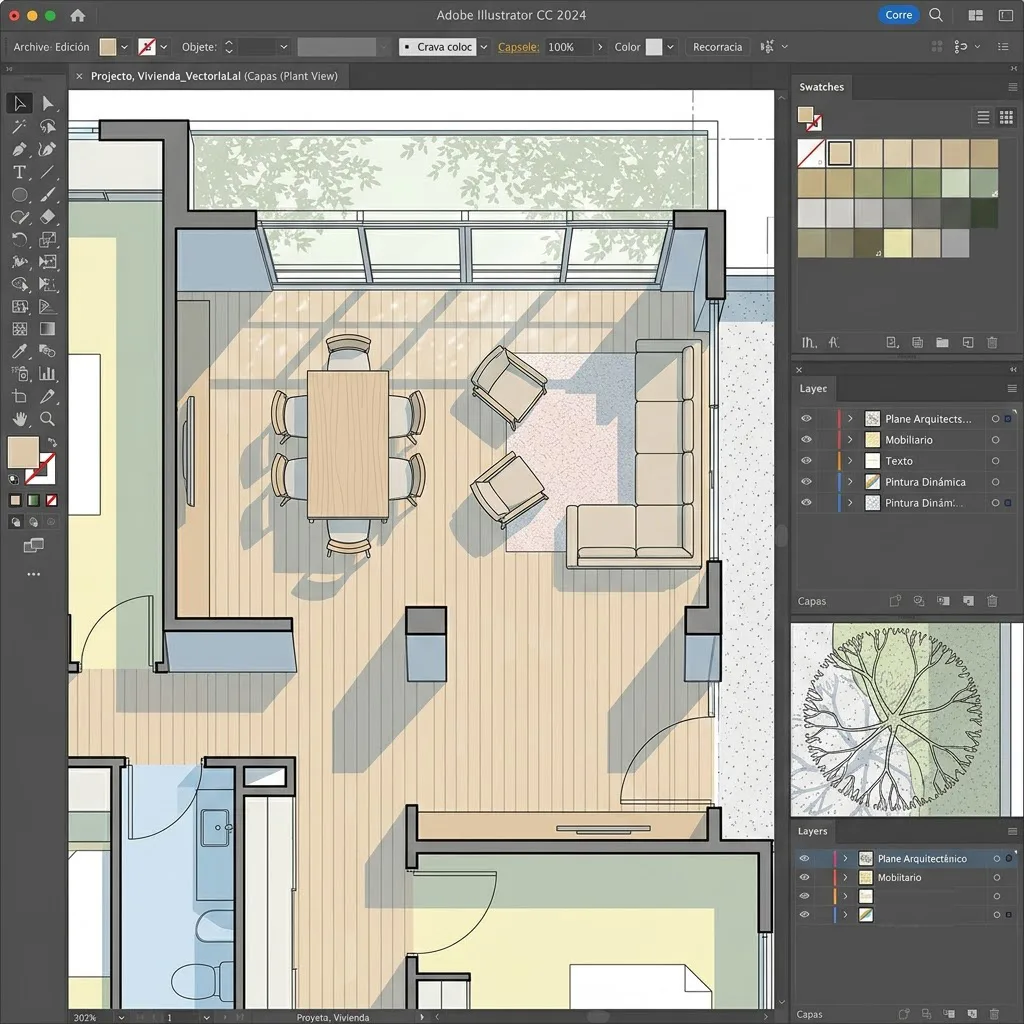
Recreación visual con fines demostrativos.
☀️ Técnica paso a paso para proyectar sombras
Para garantizar la coherencia en todo tu dibujo, define primero un ángulo de luz solar fijo (por ejemplo, luz superior izquierda a 45 grados). Luego, duplica las formas de los muros y desplázalas ligeramente en esa dirección.
Para consultar los estándares sobre el manejo de opacidades, transparencia y modos de fusión dentro del programa, puedes revisar la guía de uso en la documentación oficial de soporte de Adobe.
🎨 5. Paletas de color y armonía en la presentación
Seleccionar los colores correctos es un aspecto crucial que define el tono conceptual de tu presentación. Utilizar tonos demasiado saturados o primarios puede arruinar la estética de tu trabajo y cansar la vista del espectador.
Opta por paletas desaturadas, tonos pastel o gamas cromáticas armónicas que resalten la arquitectura sin competir con los datos técnicos.
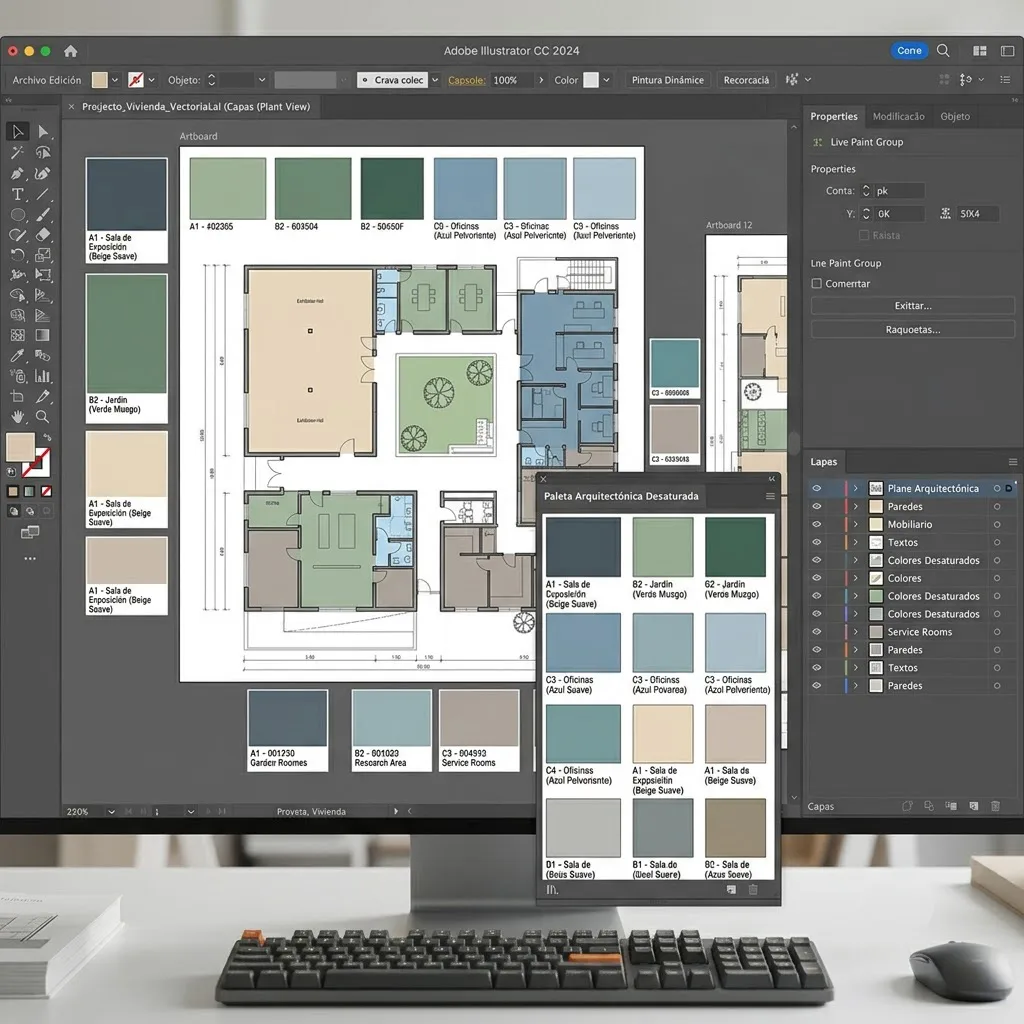
Recreación visual con fines demostrativos.
📑 Consejos para elegir tu paleta cromática
- Utiliza la regla del 60-30-10: Destina el 60% a un tono neutro dominante (como blanco o crema), el 30% a un color secundario (materiales principales) y el 10% a un color de acento (para resaltar detalles o flujos).
- Guarda tu paleta en Muestras: Crea un grupo de colores dentro del panel Muestras para reutilizar exactamente las mismas tonalidades en cortes, elevaciones y plantas.
- Ajusta la saturación: Trabaja con valores de saturación bajos para lograr un acabado elegante y profesional.
❓ Preguntas frecuentes sobre el coloreado de planos
🔄 ¿Cómo evito que la herramienta Pintura Dinámica pinte todo el lienzo a la vez?
Esto sucede cuando hay brechas abiertas en las líneas de tu dibujo. Puedes ajustar la detección de huecos dentro de las opciones de Pintura Dinámica para que el programa cierre automáticamente las pequeñas aberturas sin modificar tu trazo.
💾 ¿Es mejor aplicar las texturas como imágenes JPG/PNG o como vectores?
Es preferible utilizar motivos y patrones vectoriales. Si usas imágenes de mapa de bits, asegúrate de mantenerlas como archivos enlazados y reducidas en escala para no saturar el peso final del documento.
🖨️ ¿Por qué los colores se ven más oscuros al imprimir el plano?
Este problema ocurre cuando trabajas tu archivo en modo RGB y lo envías a imprimir en un equipo que opera en CMYK. Configura siempre el espacio de color en CMYK desde el inicio si la entrega se realizará en formato físico.
🎯 Conclusión
Saber representar el color de forma estratégica te permitirá comunicar la idea de tus proyectos con absoluta claridad y sofisticación. Aplica un método ordenado, cuida la selección de tus materiales vectoriales y verás cómo tus planos arquitectónicos capturan inmediatamente la atención de tus profesores o clientes.
🔍 ¿Todavía no estás seguro? Puedes ver nuestro Análisis y Reseña Completa del curso aquí.
📚 También te puede interesar: Errores comunes al usar Illustrator en arquitectura y cómo evitarlos
🎨 Explora más recursos en nuestro blog de diseño y software.
Aviso de Responsabilidad y Transparencia
Información importante: El contenido de este sitio web se proporciona exclusivamente con fines informativos, educativos, referenciales y promocionales. Aunque nos esforzamos por ofrecer información basada en investigaciones rigurosas, toda la información sobre productos digitales, funcionalidades de software, recursos descargables, ofertas comerciales y metodologías de trabajo está sujeta a actualizaciones y cambios constantes por parte de sus desarrolladores o proveedores.
No garantizamos la exactitud absoluta ni la vigencia permanente de la información expuesta, la cual podría contener imprecisiones técnicas, errores de transcripción o información que, por causas ajenas o cambios de terceros, pudiera no ser veraz al momento de su consulta. Por lo tanto, el uso de cualquier dato, recomendación o la adquisición de herramientas y productos aquí descritos se realiza estrictamente bajo el propio riesgo y responsabilidad del lector. Cursos y Estrategias no se hace responsable de fallos técnicos, pérdida de datos o resultados derivados de la aplicación de esta información. Se recomienda siempre verificar las condiciones de compra, datos técnicos y términos de uso en las fuentes oficiales antes de cualquier implementación o transacción.
Esta publicación puede incluir enlaces de afiliación, lo que significa que podríamos recibir una comisión si realizas una compra a través de ellos, sin que esto represente ningún coste adicional para ti.
Nota visual: Las imágenes presentadas en este artículo son de carácter ilustrativo y han sido diseñadas para representar conceptos técnicos y flujos de trabajo profesionales. No constituyen capturas de pantalla exactas del software ni garantizan resultados idénticos en la ejecución de los proyectos.
1 comentario en "🎨 Cómo colorear planos arquitectónicos en Illustrator de forma profesional"
Los comentarios están cerrados.